

Primeros pasos
iEnTop ERP es una plataforma de gestión empresarial que se utiliza directamente desde el navegador, sin instalar nada. Esta guía explica cómo acceder y cómo se organiza la pantalla de trabajo.
Acceso
- Abra erp.ientop.es en su navegador (Chrome, Edge o Firefox actualizados).
- Introduzca su usuario y contraseña y pulse Acceder.
- Si su usuario tiene acceso a varias empresas, seleccione la empresa con la que va a trabajar.
Recordar sesión
Active Recordar sesión para no tener que identificarse cada vez desde el mismo equipo. Si olvida su contraseña, use el enlace ¿Olvidó su contraseña? de la propia pantalla de acceso.
La pantalla de trabajo
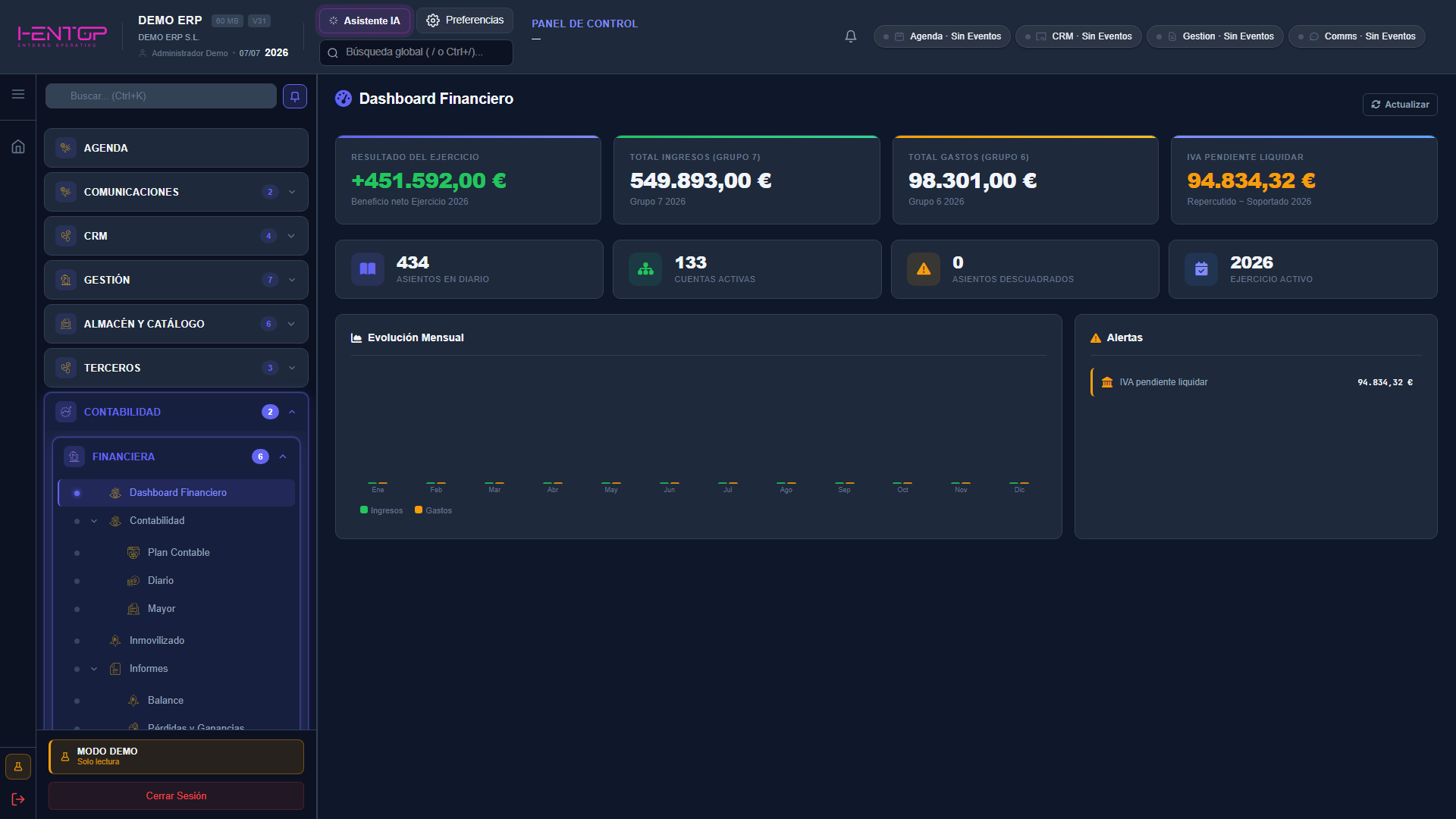
La interfaz se organiza en tres zonas fijas:
| Zona | Qué contiene |
|---|---|
| Cabecera superior | Empresa activa y usuario conectado, acceso al Asistente IA, Preferencias, la búsqueda global y las burbujas de avisos (Agenda, CRM, Gestión y Comunicaciones). |
| Menú lateral izquierdo | Todos los módulos contratados, organizados en árbol. Incluye su propio buscador (Ctrl+K), accesos a favoritos ⭐ y elementos recientes 🕒. |
| Área de trabajo | La vista activa: dashboards, listados, informes y formularios. |
Siga por aquí
- La interfaz a fondo — la operativa completa de la cabecera, las burbujas de eventos, el menú y sus atajos (Ctrl+K, /, Ctrl+M) y las búsquedas.
- El Agente IA — el asistente conversacional integrado del ERP.
Convenciones de este manual
- Ruta de menú: cada página indica la ruta exacta dentro del ERP con una píldora como esta:
📍 CONTABILIDAD › Financiera › Contabilidad › Diario
- Capturas reales: todas las imágenes proceden del ERP real y se regeneran automáticamente cuando la aplicación cambia. Haga clic sobre cualquier captura para ampliarla.
- Los nombres de botones y opciones se muestran en negrita tal y como aparecen en pantalla.