

Telefonía
📍 COMUNICACIONES › Telefonía › Actividad
El teléfono de la empresa desde el ERP: llamar a cualquier número o contacto, el historial de llamadas con el cliente identificado y el buzón de voz con los recados que dejan quienes llaman. Se habla con el micrófono y el altavoz del ordenador. Cómo funciona la centralita (líneas, extensiones, horarios, mensajes) se configura en Configuración de telefonía.
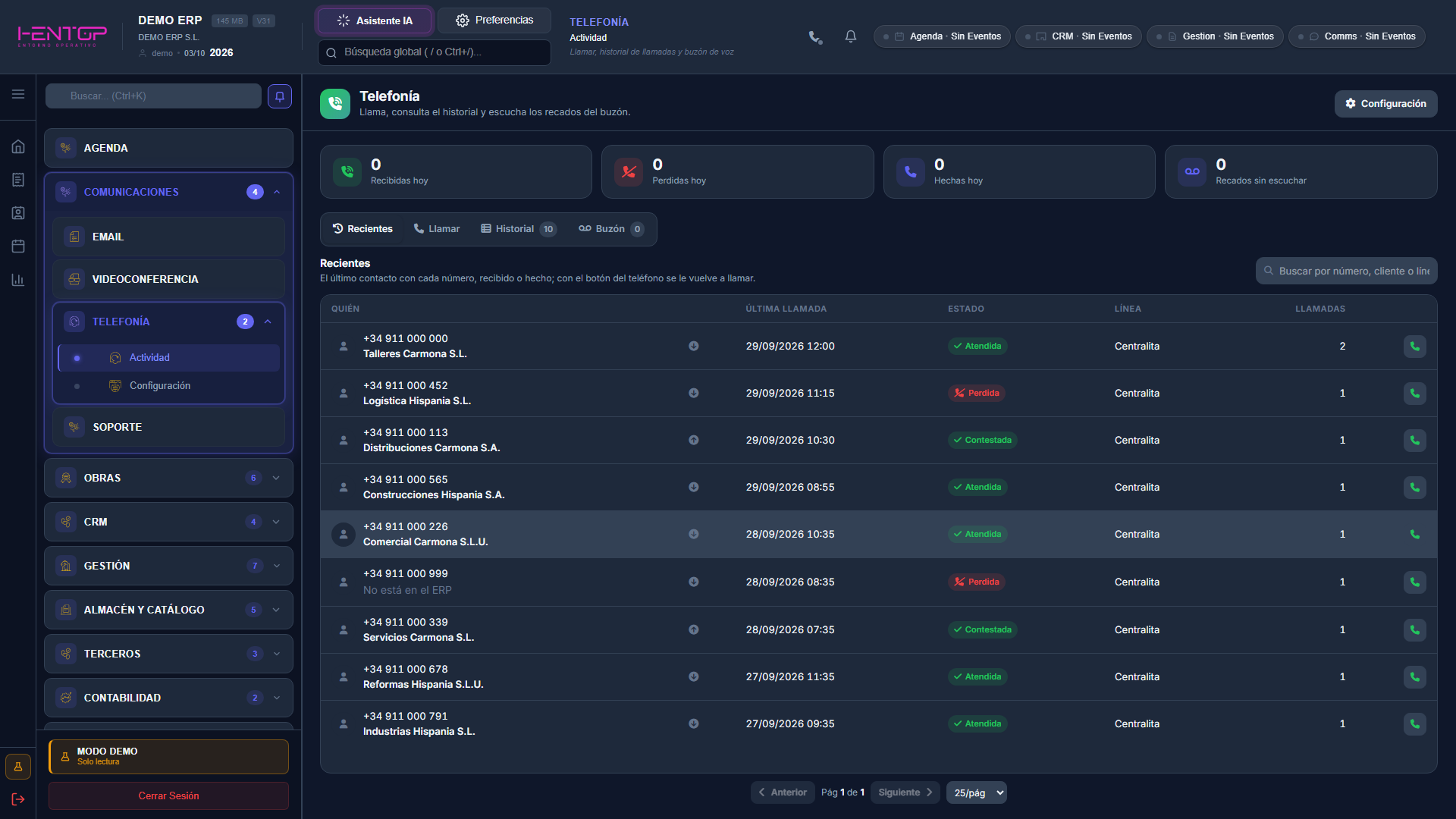
Qué muestra
| Elemento | Significado |
|---|---|
| Recibidas hoy, Perdidas hoy, Hechas hoy, Recados sin escuchar | Indicadores de hoy, con las llamadas que ves (ver Quién ve qué). |
| Pestañas Recientes · Llamar · Historial · Buzón | Se describen abajo; Buzón cuenta los recados sin escuchar. |
| Botón Configuración | Solo para administradores: lleva a Configuración de telefonía. |
Los indicadores y las pestañas quedan siempre a la vista: en las listas solo se desplazan las filas, con su cabecera fija.
Las listas largas van por páginas: debajo de cada una, ‹ Anterior, Pág X de Y, Siguiente › y cuántas filas se ven por página (25, 50 o 100). Cada lista tiene su buscador, que busca en todas las páginas mientras se escribe; el aspa ✕ lo borra.
Recientes
La pestaña con la que se abre la pantalla: el último contacto con cada número, recibido o hecho, del más reciente al más antiguo, con QUIÉN (el número y el cliente si está en el ERP), ÚLTIMA LLAMADA, ESTADO, LÍNEA y LLAMADAS (cuántas hay con ese número). El botón 📞 de la fila vuelve a llamar. Buscar por número, cliente o línea encuentra un número aunque su última llamada sea antigua.
Llamar
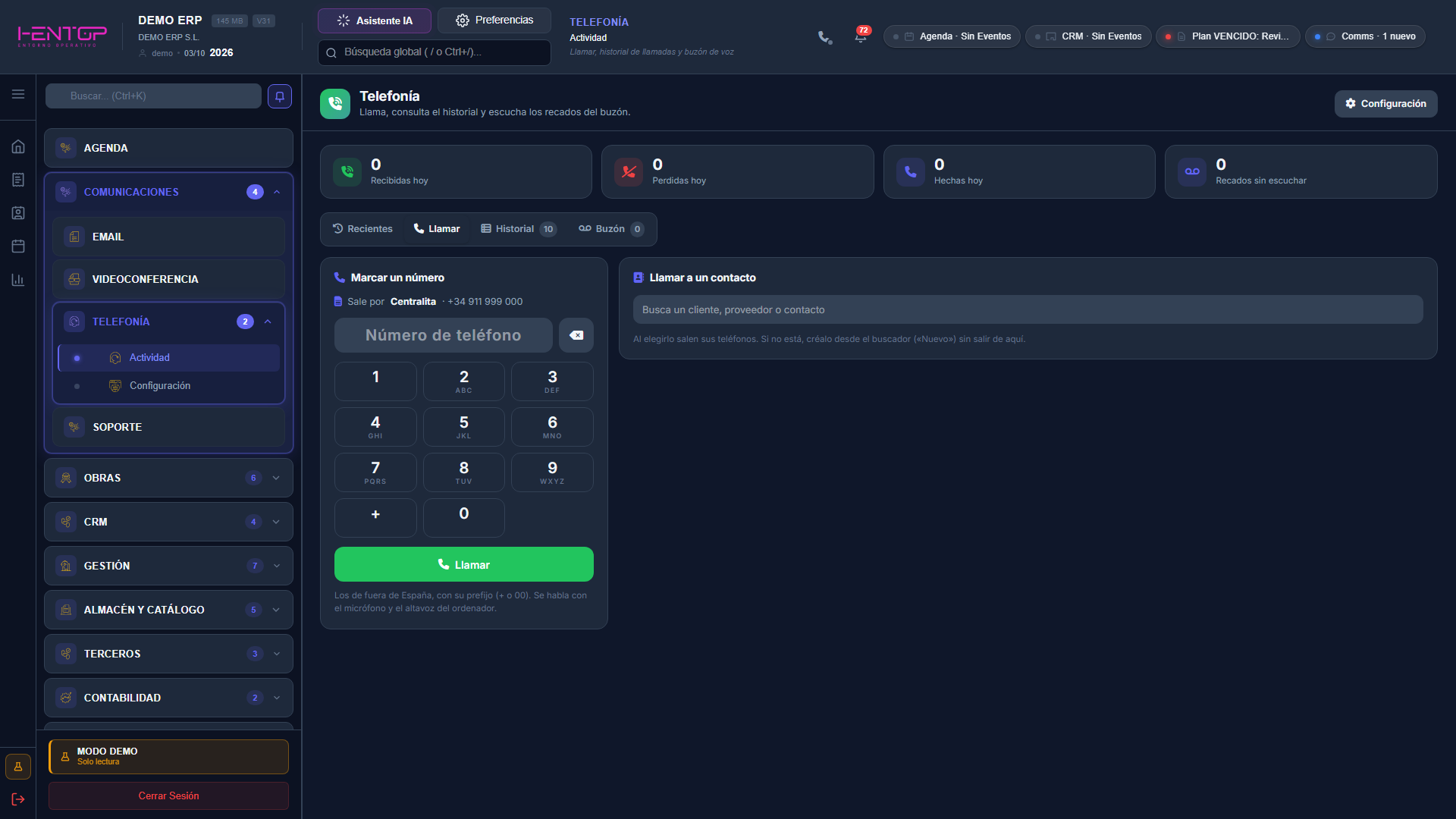
Para llamar hace falta una extensión (la da un administrador en Configuración de telefonía › Extensiones) y una línea preparada para hacer llamadas (la conecta soporte). Si falta alguna de las dos, la pestaña lo dice.
| Parte | Qué se hace |
|---|---|
| Marcar un número | Se escribe o se marca con el teclado y se pulsa Llamar (o Intro). ⌫ borra la última cifra. Sale por dice con qué número de la empresa sale la llamada; si hay varias líneas, se elige ahí. |
| Llamar a un contacto | El buscador de terceros del ERP (clientes, proveedores, contactos…): al elegir uno salen sus teléfonos, cada uno con su botón Llamar. Si no está, Nuevo lo da de alta sin salir de aquí; Editar abre su ficha (por ejemplo, para ponerle el teléfono). |
Qué números se pueden marcar
Los de España se escriben con sus 9 cifras; los de fuera, con su prefijo (+ o 00). Desde el ERP no se llama a números de pago especial (803, 806, 807 y 905).
La llamada en curso
Al llamar aparece la tarjeta del teléfono: Llamando… mientras se marca, Sonando… cuando suena en el otro lado y En llamada con el tiempo cuando contesta. La tarjeta tiene Silenciar, Teclado (para los menús de otras empresas: «pulse 1…»), Ficha (o Dar de alta si el número no está en el ERP) y Colgar. Si no la cogen, la tarjeta dice por qué: No contesta, Ha rechazado la llamada o No está disponible.
Llamar con un clic desde una ficha
| Desde | Cómo |
|---|---|
| La ficha del tercero | Pestaña Contacto: el botón 📞 junto a Teléfono Principal, Móvil o Móvil Secundario llama al número que haya en el campo. |
| El CRM | Ficha del contacto, Información de Contacto: Llamar junto al teléfono. |
Los botones solo salen a quien tiene extensión.
Qué queda de cada llamada
Toda llamada queda en el Historial. Si es a un cliente del ERP, queda además en su CRM como Llamada realizada (con quién llamó y cuánto duró) o Llamada sin respuesta.
Buzón de voz
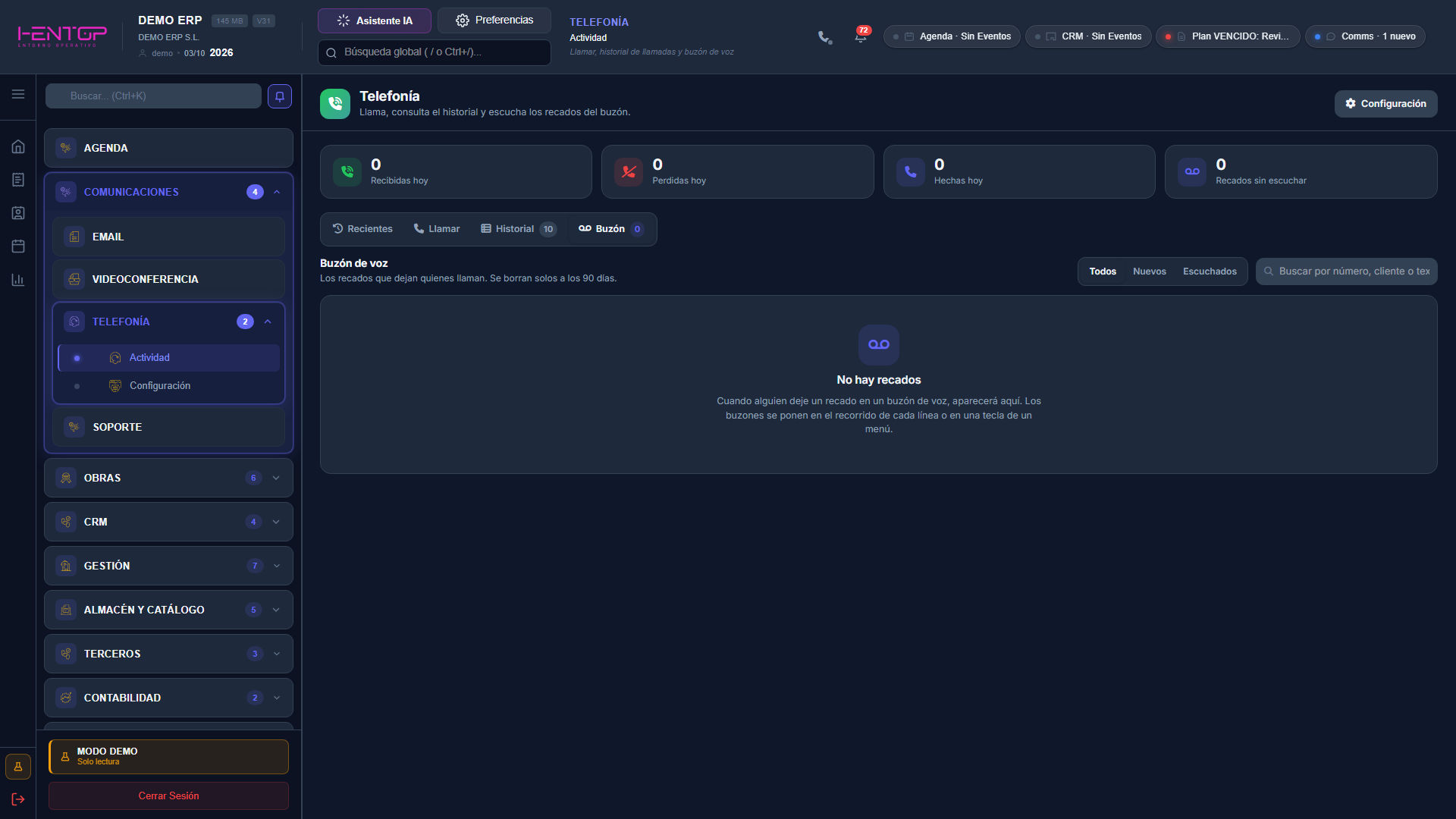
La pestaña Buzón reúne los recados que dejan quienes llaman, con un contador de los que aún no se han escuchado. Cada recado muestra Fecha, Quién (el número y el cliente si está en el ERP; si no, No está en el ERP), Para (la extensión o el grupo, y la línea), Duración y Estado (Nuevo o Escuchado, con quién y cuándo al pasar el ratón).
| Acción | Cómo | Resultado |
|---|---|---|
| Filtrar | Todos · Nuevos · Escuchados | Acota la lista. |
| Buscar | Buscar por número, cliente o texto | Busca también en el texto y el resumen del recado. |
| Devolver la llamada | 📞 del recado | Llama a ese número (ver Llamar). |
| Escuchar | ▶ del recado | Lo reproduce y lo marca como escuchado. |
| Marcar | Botón del sobre | Lo pasa a escuchado, o de nuevo a nuevo. |
| Eliminar | 🗑️ del recado | Lo borra, con su audio, tras confirmarlo. |
La columna Mensaje trae el texto del recado y, encima, un resumen automático con el motivo (y la marca Urgente si lo parece). Mientras se saca el texto dice Sacando el texto…; si no se ha podido, Sin texto: escúchalo. El resumen lo hace la IA a partir del texto y puede equivocarse: ante la duda, el audio.
Al llegar un recado, los usuarios de su extensión o su grupo reciben un aviso en la campana, con el resumen; al pulsarlo se abre este buzón con el recado resaltado. Además, si se sabe el número, la tarea Devolver llamada aparece en la Agenda de una persona del buzón (o de los administradores, si el buzón ya no tiene a nadie) y, si quien llamó es un cliente, el recado queda en su CRM. Los recados se borran solos a los 90 días.
Historial
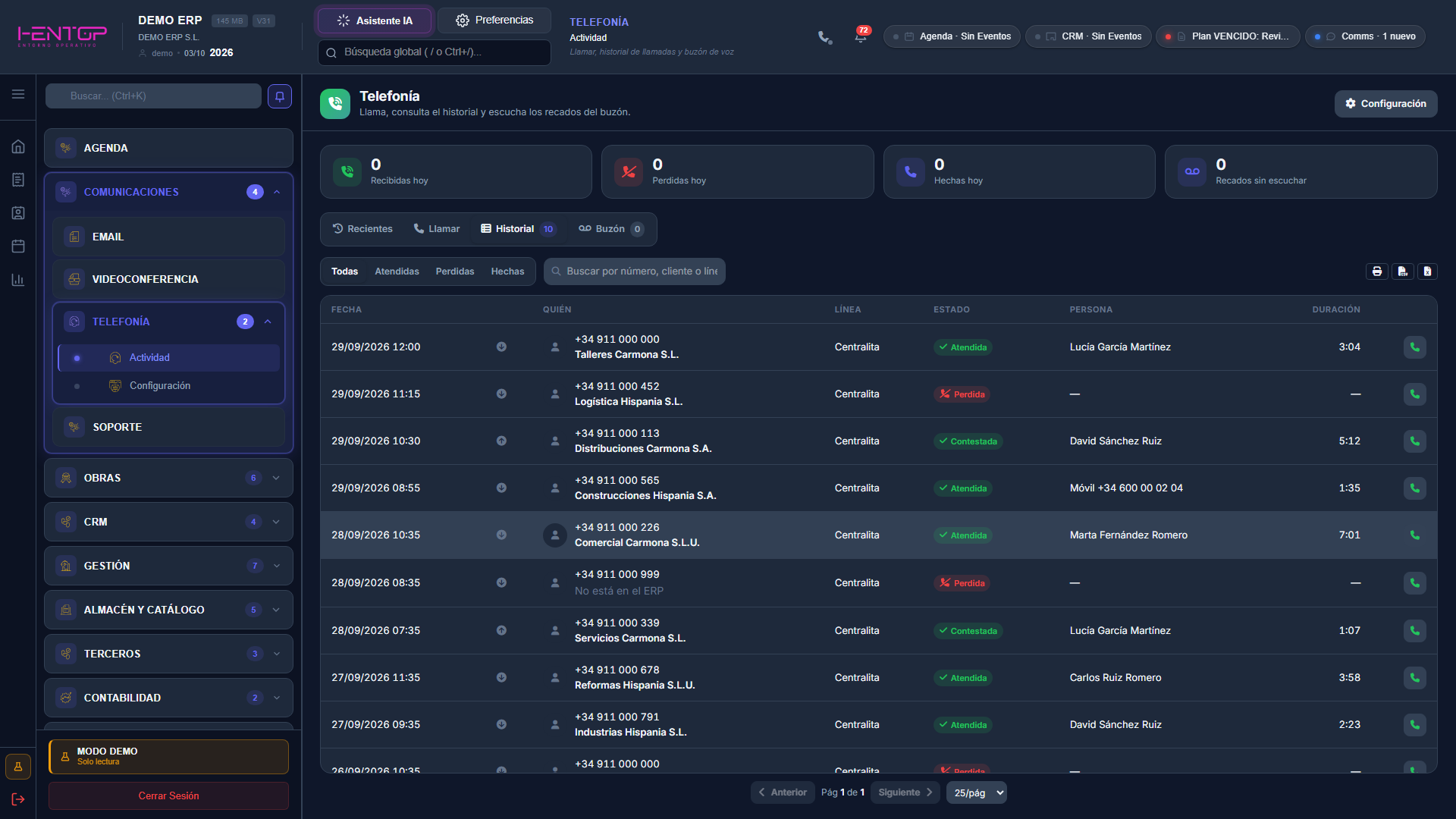
Las llamadas recibidas y hechas con FECHA, sentido (flecha hacia abajo, recibida; hacia arriba, hecha), QUIÉN (el número y el cliente si está en el ERP; si no, No está en el ERP), LÍNEA, ESTADO, PERSONA (quien la atendió o el móvil al que se desvió; en las hechas, quien llamó) y DURACIÓN.
| Estado | Significado |
|---|---|
| Atendida | Una llamada recibida que alguien cogió. |
| Perdida | Una llamada recibida que no cogió nadie. |
| Buzón | No la cogió nadie y dejó un recado. |
| Contestada | Una llamada hecha que cogieron. |
| Sin respuesta | Una llamada hecha que no cogieron (no contestó, rechazó o no estaba disponible). |
| Acción | Cómo | Resultado |
|---|---|---|
| Filtrar | Todas · Atendidas · Perdidas · Hechas | Acota la lista. |
| Buscar | Buscar por número, cliente o línea | Filtra mientras se escribe. |
| Devolver la llamada | 📞 de la fila | Llama a ese número. |
| Abrir la ficha del cliente | Clic en su nombre | Abre la ficha del tercero. |
| Exportar | Botones Imprimir, Exportar CSV y Exportar Excel | Imprime o descarga todas las llamadas del filtro y la búsqueda, no solo la página que se ve. |
Una llamada perdida avisa en la campana a quienes les sonó (o a los administradores, si no le sonó a nadie) y, si se sabe el número, deja en la Agenda la tarea Devolver llamada; al pulsar el aviso se abre este historial con la llamada resaltada. Las de clientes quedan además en su CRM.
Quién ve qué
Los administradores ven todas las llamadas y todos los recados. Los demás usuarios ven las llamadas que han hecho o atendido, las perdidas que les sonaron o llegaron a su buzón, y los recados de las extensiones y los grupos a los que pertenecen.