

Proyectos
📍 CRM › Operaciones › Proyectos
La gestión de proyectos vinculados a oportunidades: cuando un deal se concreta en un trabajo a ejecutar — una implantación, una auditoría, una integración — aquí se sigue su avance, su equipo, sus importes y sus plazos sin perder el vínculo con la oportunidad de origen.
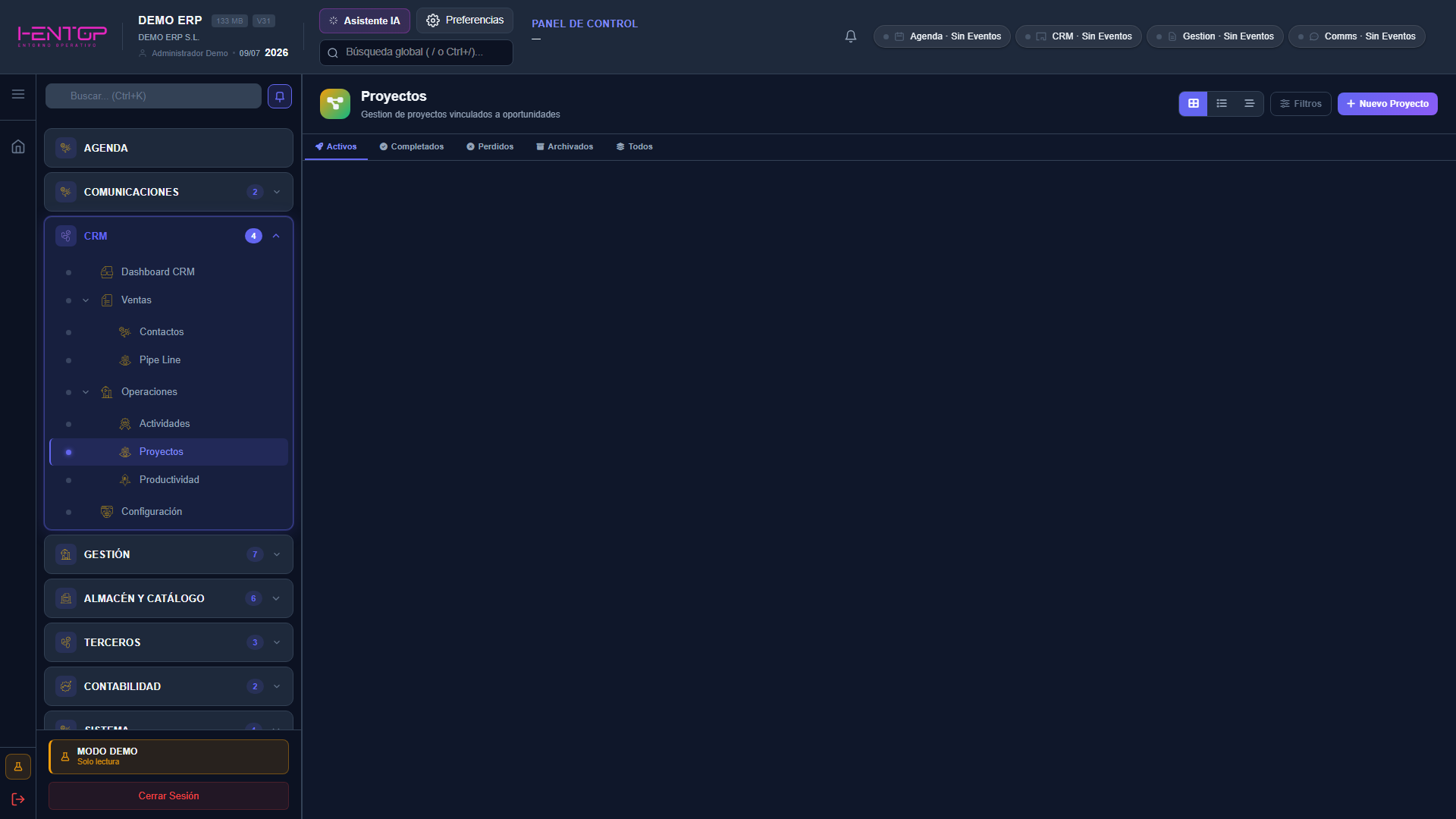
Qué muestra
- KPIs de cabecera: Proyectos activos, porcentaje de tareas completadas, urgentes pendientes y deadline próximo.
- Pestañas de estado — Activos, Completados, Perdidos, Archivados, Todos — y sub-pestañas Proyectos, Empleados y Recursos.
- Cada tarjeta de proyecto: nombre y cliente, semáforo On Track / Off Track, descripción breve, avance de tareas o hitos con su barra de progreso, importes de ingreso (↑) y coste (↓) con el porcentaje de margen resultante, equipo asignado, fecha límite y, al pie, la oportunidad de origen con su número e importe.
- Zona de detalle inferior: Selecciona un proyecto — al hacer clic en una tarjeta se consultan sus documentos y tareas.
Operaciones
| Acción | Cómo | Resultado |
|---|---|---|
| Crear un proyecto | + Nuevo Proyecto | Abre el alta de un proyecto nuevo. |
| Ver el detalle | Clic en una tarjeta | Muestra los documentos y tareas del proyecto en la zona inferior. |
| Editar / archivar / eliminar | Iconos ✏️ / 📥 / 🗑️ sobre la tarjeta | Mantenimiento del proyecto. |
| Cambiar de vista | Iconos de la cabecera (cuadrícula / lista) | Alterna el modo de presentación del listado. |
| Filtrar | Filtros y pestañas Activos · Completados · Perdidos · Archivados · Todos | Restringe los proyectos mostrados. |
Alta de un proyecto
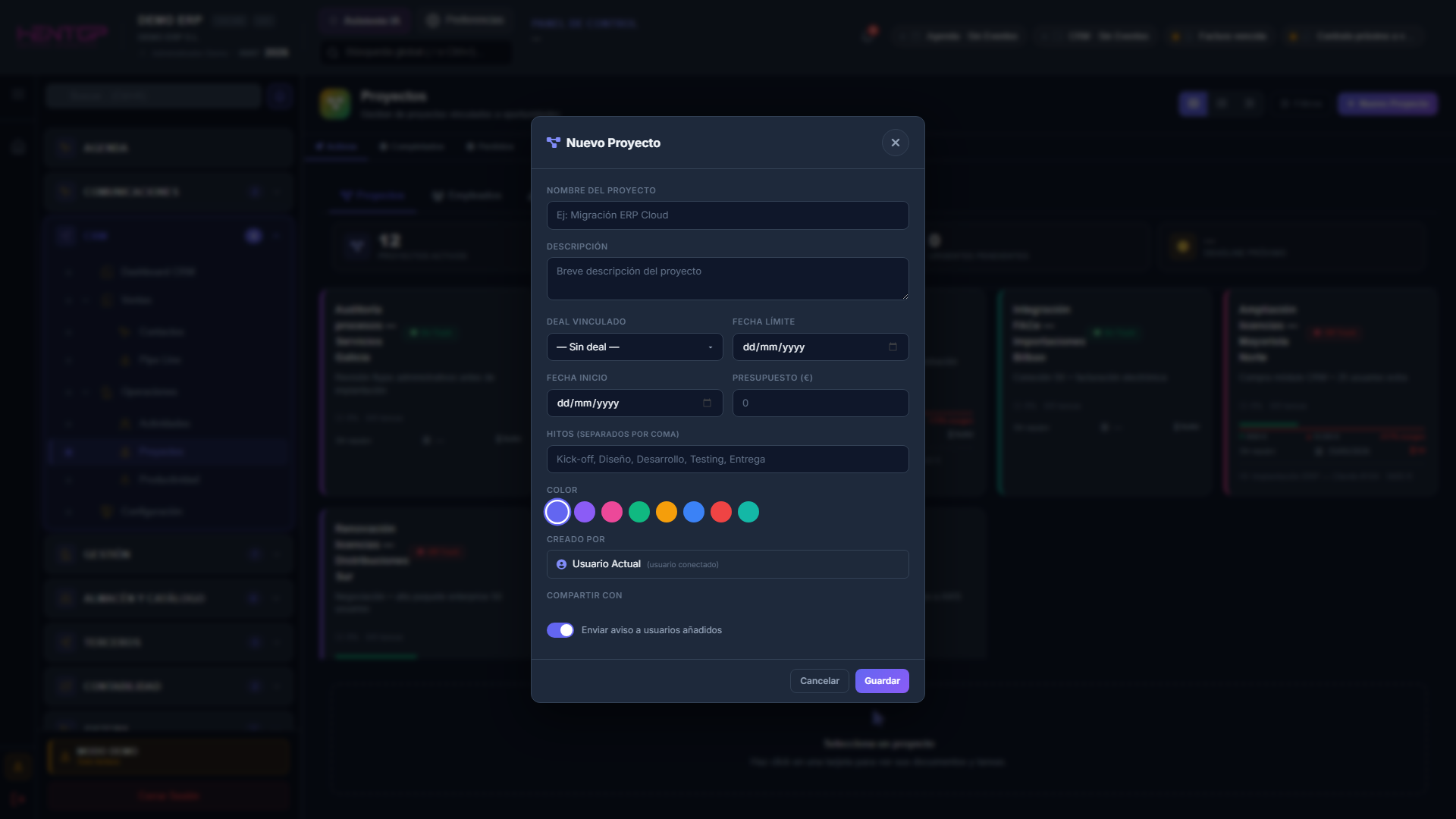
El botón + Nuevo Proyecto abre este formulario:
| Campo | Descripción |
|---|---|
| Nombre del proyecto | Título del proyecto (p. ej. "Migración ERP Cloud"). |
| Descripción | Breve descripción del trabajo a ejecutar. |
| Deal vinculado | Oportunidad del pipeline de la que nace el proyecto; puede quedar sin deal. |
| Fecha límite | Deadline del proyecto (dd/mm/yyyy). |
| Fecha inicio | Fecha de arranque (dd/mm/yyyy). |
| Presupuesto (€) | Importe presupuestado. |
| Hitos (separados por coma) | Lista de hitos del proyecto, p. ej. "Kick-off, Diseño, Desarrollo, Testing, Entrega". |
| Color | Muestras de color para identificar el proyecto en el tablero. |
| Creado por | Se fija automáticamente al usuario conectado. |
| Compartir con (grupos) | Buscador Añadir grupo…: al pulsarlo lista todos los grupos de usuarios; cada grupo elegido queda como una etiqueta con su aspa para quitarlo. Sin ninguno, No se comparte con ningún grupo. |
| Enviar aviso a los miembros de los grupos | Activado por defecto: al guardar, cada miembro de esos grupos recibe la notificación Proyecto compartido contigo (quien lo crea, no). |
Guardar crea el proyecto y lo comparte con los grupos elegidos, con permiso de edición: el aviso confirma con cuántos grupos se ha compartido y a cuántos usuarios se ha avisado. Después se ven en la sección Acceso del detalle del proyecto. Cancelar o el aspa cierran el formulario sin guardar.
Pestañas de la vista
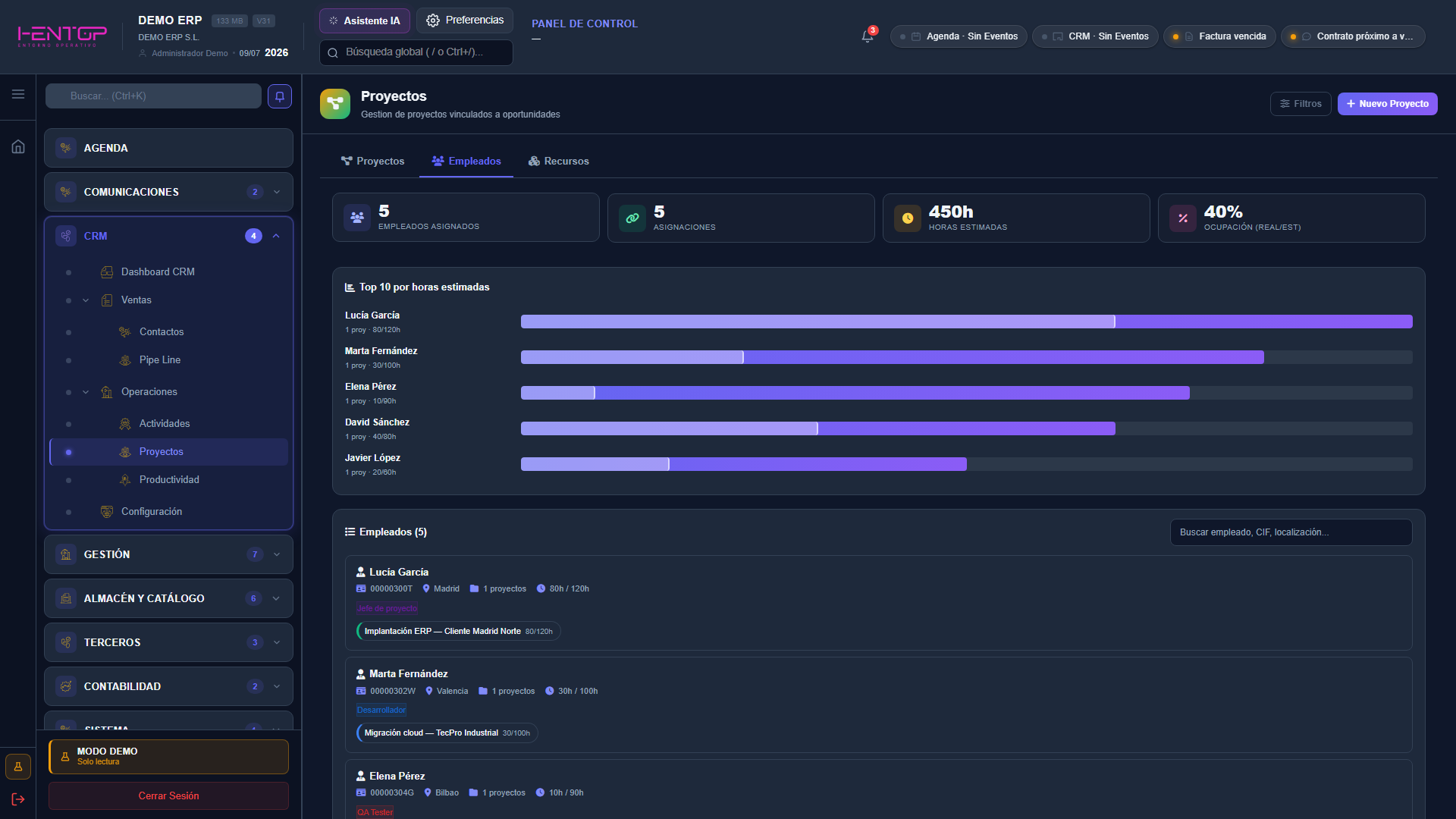
Empleados
Reparte la carga de trabajo por persona. La cabecera resume Empleados asignados, Asignaciones, Horas estimadas y Ocupación (real/est.); debajo, el ranking Top 10 por horas estimadas dibuja la barra de avance de cada empleado, y el listado Empleados —con buscador Buscar empleado, CIF, localización...— detalla en cada ficha el CIF, la localización, el número de proyectos, las horas dedicadas sobre las estimadas, el rol (Jefe de proyecto, Desarrollador, QA Tester) y el proyecto asignado.
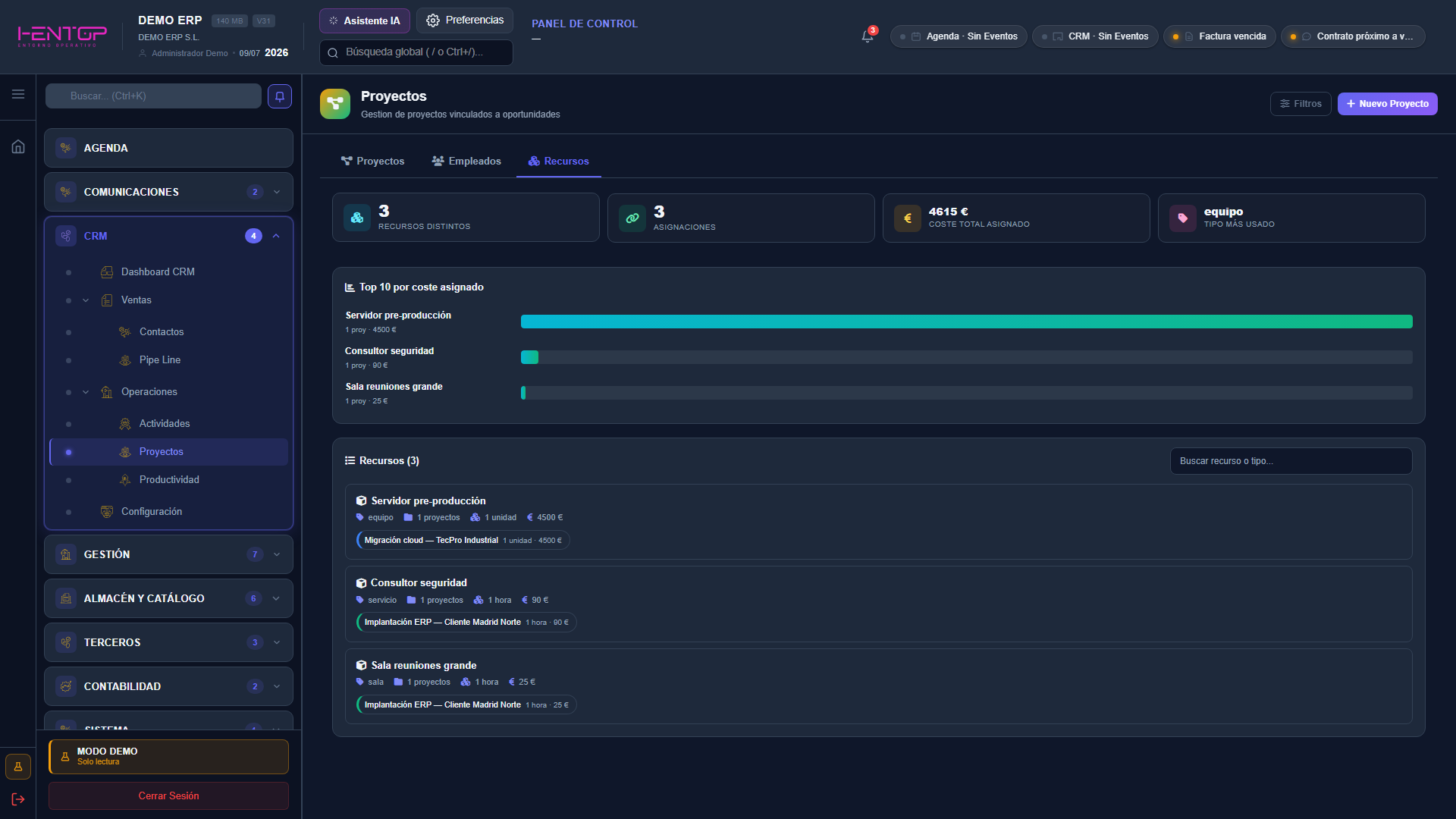
Recursos
El inventario de recursos asignados a los proyectos (equipos, servicios, salas…), más allá de las personas. La cabecera resume Recursos distintos, Asignaciones, Coste total asignado y el Tipo más usado; debajo, el ranking Top 10 por coste asignado y el listado Recursos —con buscador Buscar recurso o tipo…— donde cada recurso muestra su tipo (equipo, servicio, sala), el nº de proyectos, las unidades u horas y el coste, con los proyectos concretos a los que está asignado.
El margen delata los proyectos enfermos
Cada tarjeta enfrenta ingresos (↑) y costes (↓) y calcula el margen: un porcentaje en rojo señala un proyecto que cuesta más de lo que ingresa, normalmente acompañado del estado Off Track.