

Fichaje
📍 TERCEROS › Empleados › Fichaje
El registro horario de la jornada, obligatorio en España para todas las empresas. Cada empleado ficha sus entradas, salidas y pausas desde esta pantalla; el ERP sella cada marca con la hora del servidor y conserva la trazabilidad completa del día.
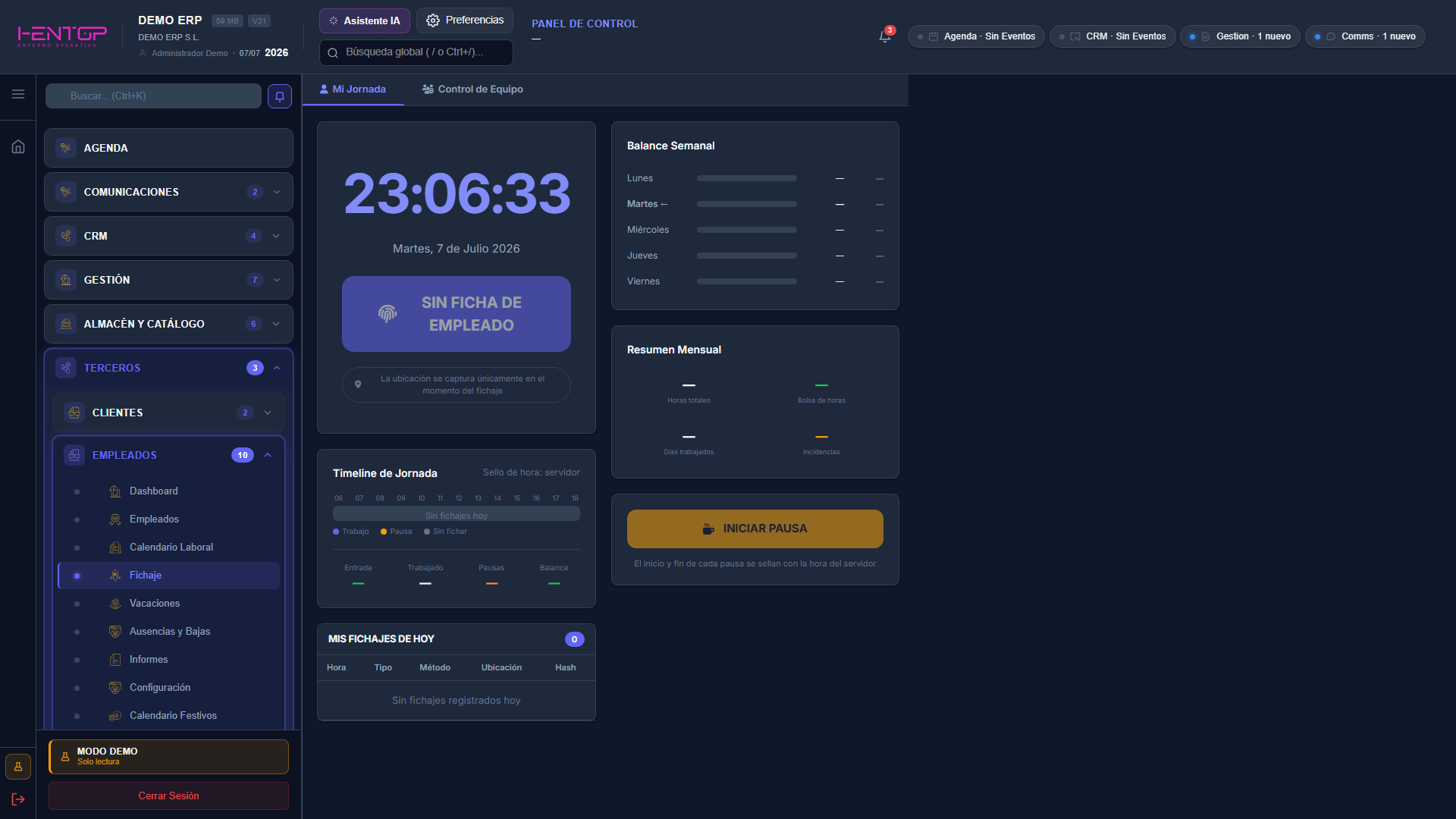
Qué muestra
Dos pestañas: Mi Jornada (la vista personal, en la imagen) y Control de Equipo (seguimiento de la plantilla para responsables).
| Elemento | Significado |
|---|---|
| Reloj y fecha | Hora actual en tiempo real sobre la que se registra el fichaje. |
| Botón principal de fichaje | Registra la marca de jornada. En la demo aparece como Sin ficha de empleado porque el usuario no está vinculado a ningún empleado. |
| Timeline de Jornada | Línea horaria del día (06–18 h) que pinta los tramos de Trabajo, Pausa y Sin fichar, con los totales de Entrada, Trabajado, Pausas y Balance. |
| Mis Fichajes de Hoy | Tabla de marcas del día: Hora, Tipo, Método, Ubicación y Hash (sello de integridad de cada fichaje). |
| Balance Semanal | Horas de lunes a viernes frente a la jornada prevista. |
| Resumen Mensual | Horas totales, Bolsa de horas, Días trabajados e Incidencias del mes. |
Operaciones
| Acción | Cómo | Resultado |
|---|---|---|
| Fichar | Botón principal de fichaje | Registra la entrada o salida con la hora del servidor; la ubicación se captura únicamente en el momento del fichaje. |
| Iniciar una pausa | Iniciar Pausa | Abre un tramo de pausa; su inicio y fin se sellan también con la hora del servidor. |
| Supervisar al equipo | Pestaña Control de Equipo | Pasa a la vista de seguimiento de fichajes de la plantilla. |
Control de Equipo
La pestaña Control de Equipo es la de los responsables. Arriba, la fecha y el filtro de departamentos, el recuento de presentes y ausentes (en un día pasado, con jornada y sin fichajes) y Exportar. La tabla lista cada empleado con Departamento, Entrada, Salida, Trabajado, Balance y Estado, calculados con el mismo cómputo que el informe oficial. En un día pasado el estado es Fichado, Jornada abierta, Sin fichajes o el motivo por el que no era laborable (descanso, festivo, baja, vacaciones…). Bajo Trabajado se señala el tiempo fuera de horario o el extra aprobado.
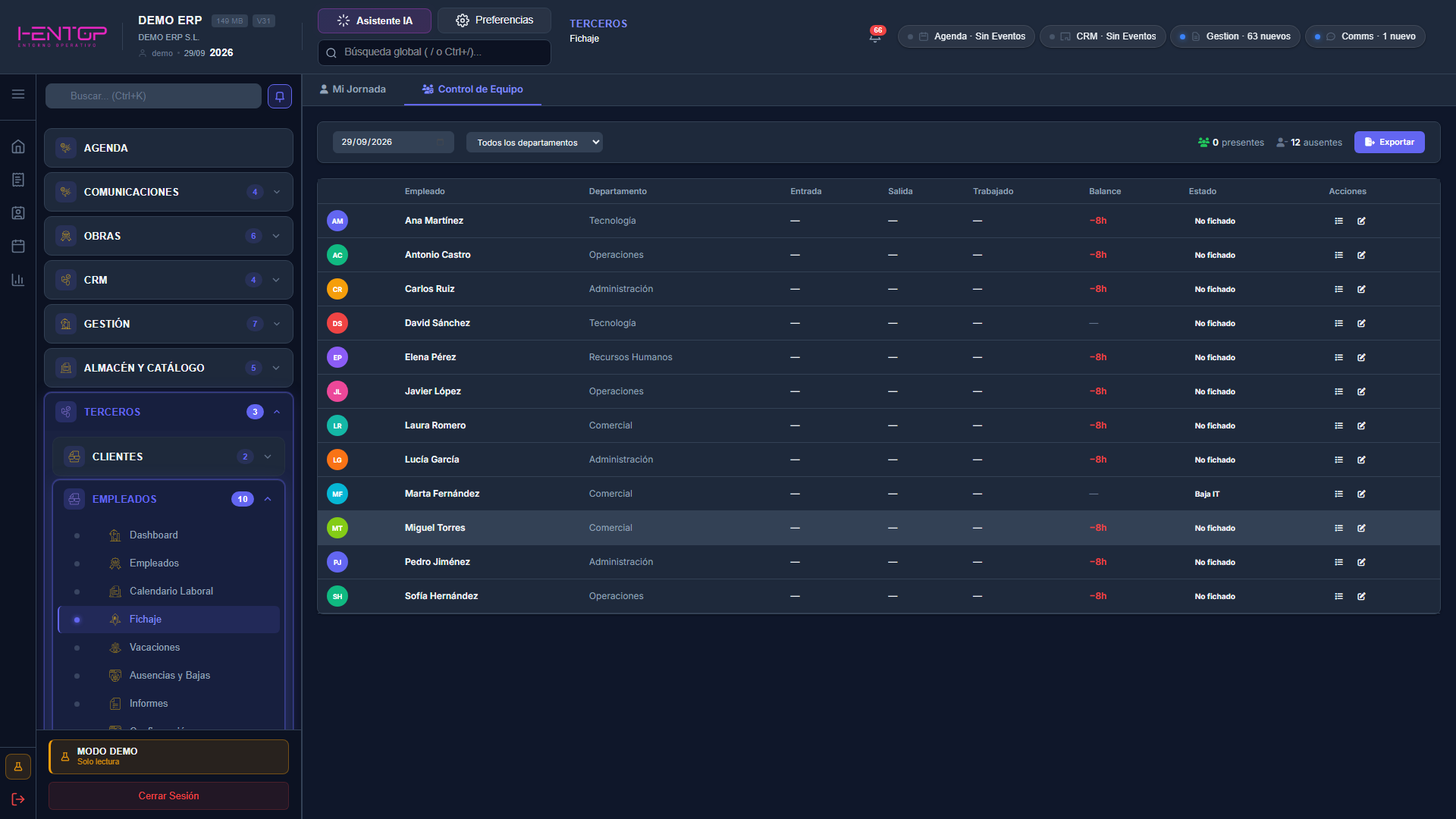
| Acción | Cómo | Resultado |
|---|---|---|
| Exportar el registro | Exportar → Desde / Hasta → Exportar CSV | Descarga un CSV con el registro de jornada del rango, con las mismas horas que el informe oficial. |
| Ver el día de un empleado | Icono de lista Ver los fichajes y las pausas del día | Abre los fichajes del día con su estado, las pausas y el tiempo fuera de horario. |
| Regularizar | Icono ✏️ Regularizar (añadir la entrada o la salida que falta) | Formulario Regularización de Fichaje: tipo, hora de entrada o salida y justificación. Solo se registra lo que se cambia y queda pendiente de la conformidad del trabajador. |
En la ventana de los fichajes del día:
- Añadir pausa registra una pausa que el trabajador no fichó (tipo, inicio, fin y motivo) y Ajustar corrige una existente; se marca registrada por el admin. Si las pausas del día no llegan a los 15 minutos que pide el art. 34.4 ET, se avisa.
- Anular propone anular un fichaje, con su motivo y, si se quiere, aviso al empleado por correo. Anular no borra el fichaje: sigue en el registro y deja de contar cuando el trabajador da su conformidad.
- El tiempo fichado fuera del horario no computa salvo que se apruebe: Aprobar como extra lo convierte en tiempo extraordinario que sí computa, y Retirar aprobación lo deshace.
El trabajador ve en Mi Jornada la tarjeta Regularizaciones pendientes de tu conformidad, donde da su conformidad o rechaza cada regularización o anulación propuesta.
Registro sellado
Las marcas usan el sello de hora del servidor (no la del dispositivo) y cada fichaje queda protegido con un hash de integridad. Es la garantía de que el registro de jornada es fiable ante una inspección de trabajo.