

Firma OTP
📍 HERRAMIENTAS › Firma OTP
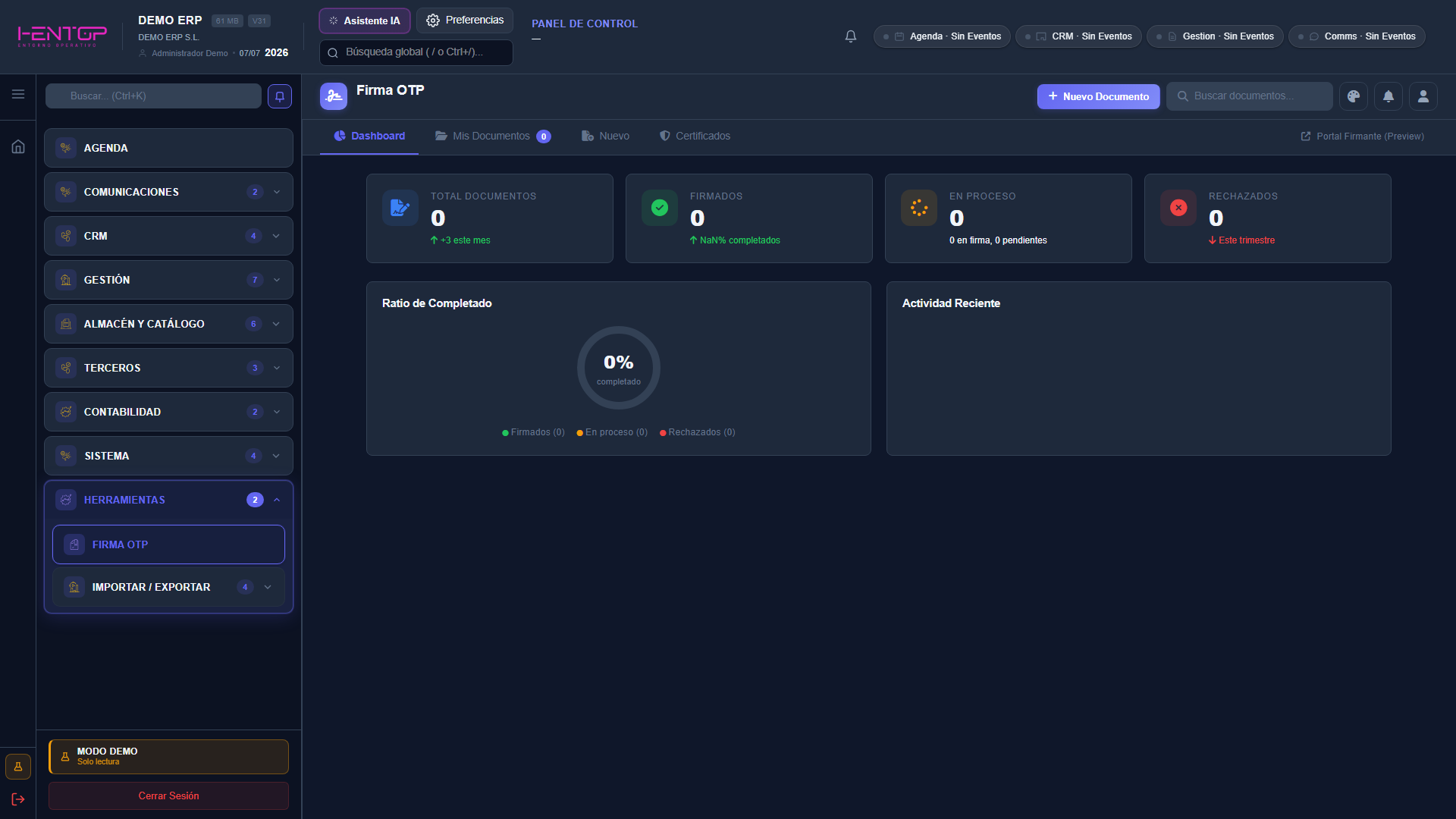
Firma de documentos mediante código de un solo uso (OTP): el documento se remite al firmante, que lo firma introduciendo el código que recibe, sin acudir presencialmente. La pestaña Dashboard resume el estado de todos los envíos de firma de la empresa.
Qué muestra
| Elemento | Significado |
|---|---|
| Total Documentos | Documentos enviados a firma, con la variación del mes en curso. |
| Firmados | Documentos ya firmados y su porcentaje de completado. |
| En Proceso | Envíos en curso, desglosados en en firma y pendientes. |
| Rechazados | Documentos rechazados por el firmante, con su evolución en el trimestre. |
| Ratio de Completado | Gráfico circular con la proporción de firmados, en proceso y rechazados. |
| Actividad Reciente | Últimos movimientos del circuito de firma. |
La cabecera organiza el módulo en pestañas: Dashboard (este resumen), Mis Documentos (listado, con contador de documentos), Nuevo (envío de un documento) y Certificados, más el acceso Portal Firmante (Preview).
Operaciones
| Acción | Cómo | Resultado |
|---|---|---|
| Enviar un documento a firmar | + Nuevo Documento o pestaña Nuevo | Inicia el envío de un documento al circuito de firma OTP. |
| Consultar los envíos | Pestaña Mis Documentos | Lista los documentos enviados con su estado. |
| Revisar certificados | Pestaña Certificados | Abre la sección de certificados del servicio de firma. |
| Ver el portal del firmante | Portal Firmante (Preview) | Abre una vista previa del portal en el que el firmante completa la firma. |
| Buscar | Buscar documentos… | Localiza un documento por texto. |
Enviar un documento: pestaña Nuevo
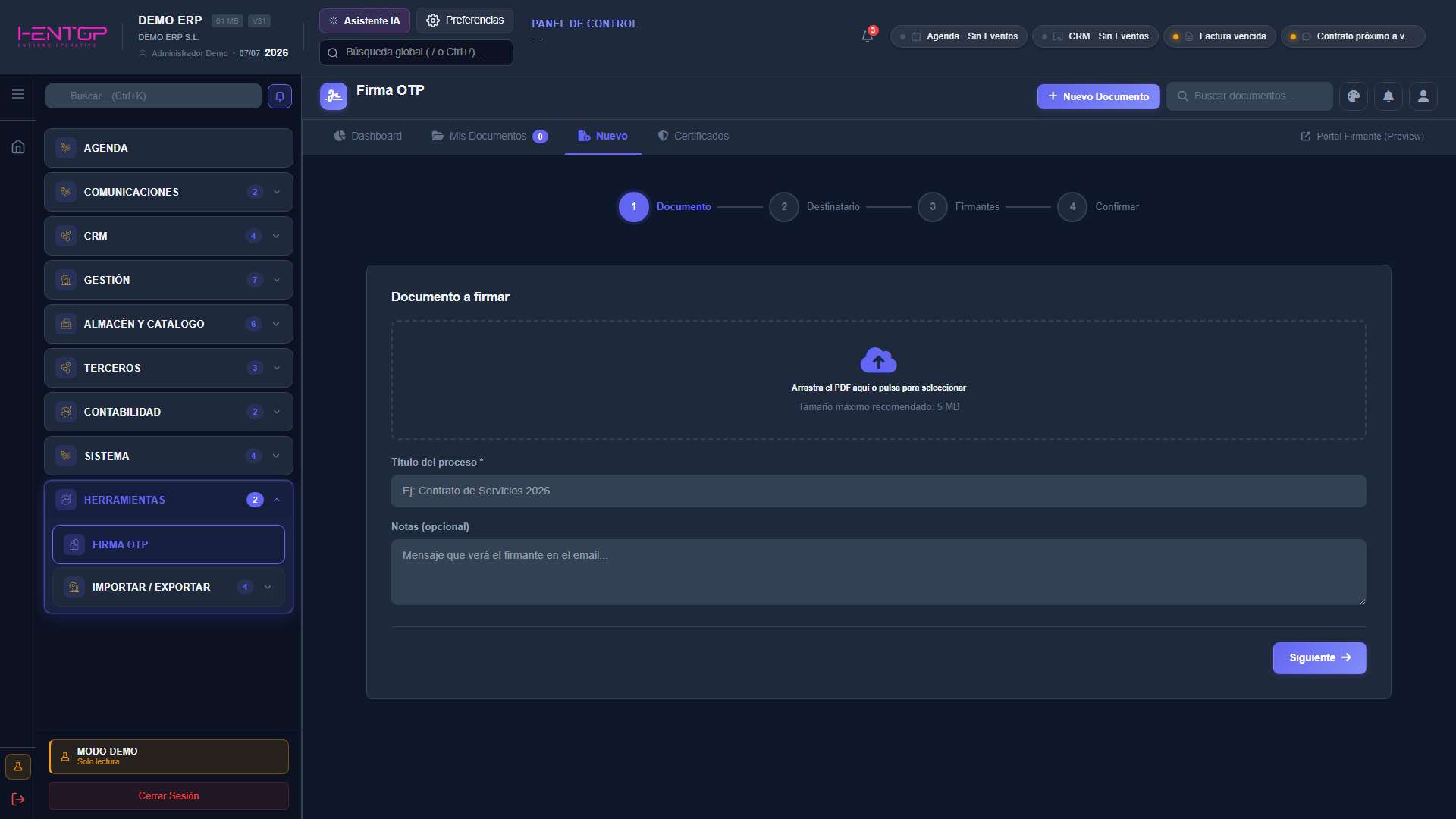
La pestaña Nuevo guía el envío como un asistente de cuatro pasos: 1 Documento, 2 Destinatario, 3 Firmantes y 4 Confirmar. El primer paso, Documento a firmar, reúne el fichero y los textos que acompañan al envío.
| Campo | Contenido |
|---|---|
| Zona de subida | Arrastre el PDF o pulse para seleccionarlo. Tamaño máximo recomendado: 5 MB. |
| Título del proceso (obligatorio) | Nombre que identifica el circuito de firma (p. ej. Contrato de Servicios 2026). |
| Notas (opcional) | Mensaje que verá el firmante en el email. |
Con el PDF cargado y el título cumplimentado, Siguiente → avanza al paso Destinatario; los pasos restantes recogen los firmantes y la confirmación del envío.
Cómo firma el destinatario
El firmante recibe el documento junto con un código de un solo uso; al introducirlo, el documento queda firmado y pasa a contarse como Firmado en este panel.