

Conciliación Bancaria
📍 GESTIÓN › Tesorería › Conciliación Bancaria
Importación del extracto bancario en formato Norma 43 —y del CSV de actividad de PayPal— y cruce de sus movimientos con la contabilidad: cada apunte del banco se casa con los cobros, pagos y asientos de la empresa, de forma manual o automática.
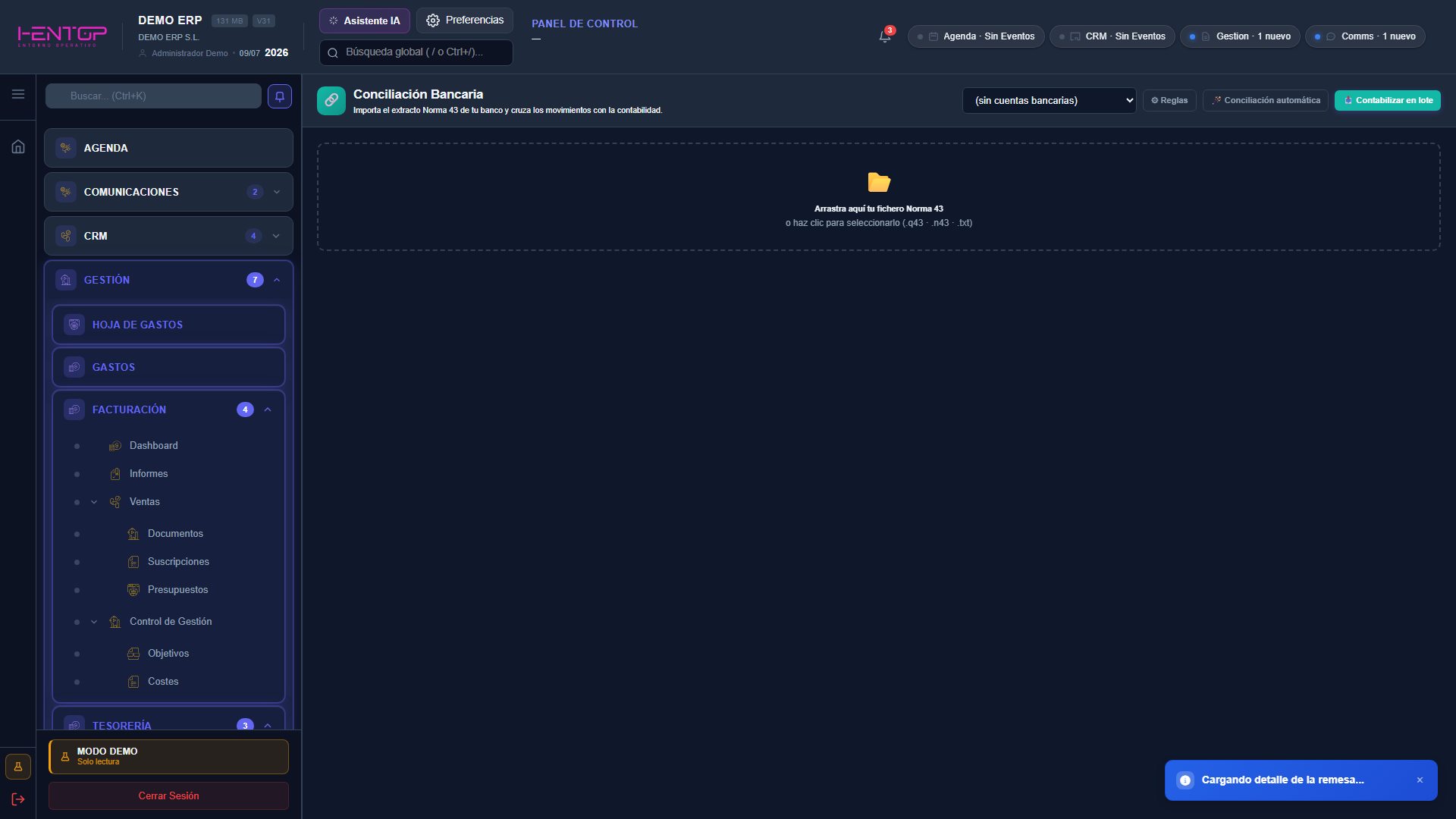
Qué muestra
| Elemento | Significado |
|---|---|
| Selector de cuenta | La cuenta bancaria sobre la que se trabaja, con su IBAN. Todo lo demás de la pantalla se refiere a ella. |
| Fila de indicadores | Banco, Saldo contable, Movimientos importados, Conciliados, % Conciliado y Con factura (movimientos casados con un documento). |
| Extracto — Importar Norma 43 | Ficha de importación: arrastra o haz clic, con extensiones admitidas .q43, .n43 y .txt. |
| PayPal — Importar PayPal | CSV de actividad · sobre la cuenta elegida: el CSV que se descarga en PayPal (Actividad → Descargar → CSV). |
| Cuenta contable enlazada | La subcuenta 572 asociada a la cuenta bancaria; Cambiar permite enlazar otra. |
| Listado de movimientos | Pestañas Pendientes · Conciliados · Todos (con su recuento), buscador Buscar concepto, documento o importe…, paginación y la tabla Fecha · Concepto · Importe · Estado · Acciones. Al entrar se muestran los pendientes. |
Operaciones
| Acción | Cómo | Resultado |
|---|---|---|
| Elegir la cuenta | Selector de cuentas bancarias | Determina la cuenta cuyo extracto se concilia. |
| Importar el extracto | Ficha Importar Norma 43 (arrastrar o clic) | Carga los movimientos del fichero Norma 43. |
| Identificar los cargos de PayPal | Ficha Importar PayPal | Dice qué comercio hay detrás de cada cargo de PayPal en la cuenta bancaria elegida (ver abajo). Hay que elegir antes la cuenta a la que está conectado PayPal. |
| Enlazar la cuenta contable | Cambiar, junto a Cuenta contable enlazada | Asocia la subcuenta 572 de la contabilidad — se puede enlazar una ya existente o cambiar la actual. |
| Filtrar movimientos | Pestañas Pendientes · Conciliados · Todos y el buscador | Restringe el listado; la búsqueda admite concepto, documento o importe. |
| Contabilizar un movimiento | Contabilizar en su fila | Genera el asiento del movimiento pendiente. |
| Definir reglas | Reglas | Abre la configuración de reglas de conciliación. |
| Conciliar automáticamente | Conciliación automática | Cruza los movimientos importados con la contabilidad sin intervención manual. |
| Contabilizar en lote | Contabilizar en lote | Contabiliza de una vez los movimientos pendientes aplicando las reglas. |
De dónde sale el fichero Norma 43
Es el formato estándar de la banca española para los extractos de cuenta: se descarga desde la banca electrónica de su entidad (habitualmente como .q43 o .n43).
Candidatos a factura
Junto al estado Pendiente de un movimiento pueden aparecer propuestas de la factura que paga o cobra; al pasar el ratón explican el porqué y, al Contabilizar, se aplican:
| Marca | Qué propone |
|---|---|
| 💡 Pago (o Cobro) de N facturas · tercero | El movimiento coincide con la suma de varias facturas del mismo tercero: al contabilizarlo, todas quedan saldadas. |
| 💡 Pago (o Cobro) parcial factura | Varios movimientos pagan entre todos una misma factura: este la paga en parte. |
| 💱 Pago (o Cobro) en moneda factura · dif. importe | Factura en divisa: el banco la carga a su cambio, no al oficial con el que se registró. La diferencia va a Diferencias negativas de cambio (668) o positivas (768) y la factura queda saldada. |
| (¿de quién?) tras la factura | Hay facturas de otros terceros con el mismo importe y el concepto del banco no nombra al propuesto: conviene revisarlo. |
La factura puede estar fechada hasta 10 días después del cargo o el abono y seguir proponiéndose.
Importar PayPal
Los cargos de PayPal llegan al banco sin decir en qué comercio se hizo la compra. El CSV de actividad de PayPal sí lo dice: la ficha Importar PayPal, con la cuenta bancaria elegida, lo cruza con los movimientos del banco y enseña una vista previa con la Fecha PayPal, el Comercio, el Importe en banco, el Movimiento del banco y su Estado (Casado, Agrupado, Ya anotado o Sin movimiento en el banco). Anotar comercios y conciliar lo aplica: en la lista, bajo el concepto del movimiento, aparece el comercio.
Reglas de conciliación
El botón Reglas abre el panel Reglas de concepto → asiento predefinido. Como explica su propia cabecera, cada movimiento del extracto trae un concepto (p. ej. «CARGO COMISIONES BANCARIAS»); las reglas traducen ese concepto en un asiento contable, de modo que al Contabilizar en lote cada movimiento pendiente busca la regla que le encaja y se contabiliza solo — la cuenta 572 del banco se rellena automáticamente.
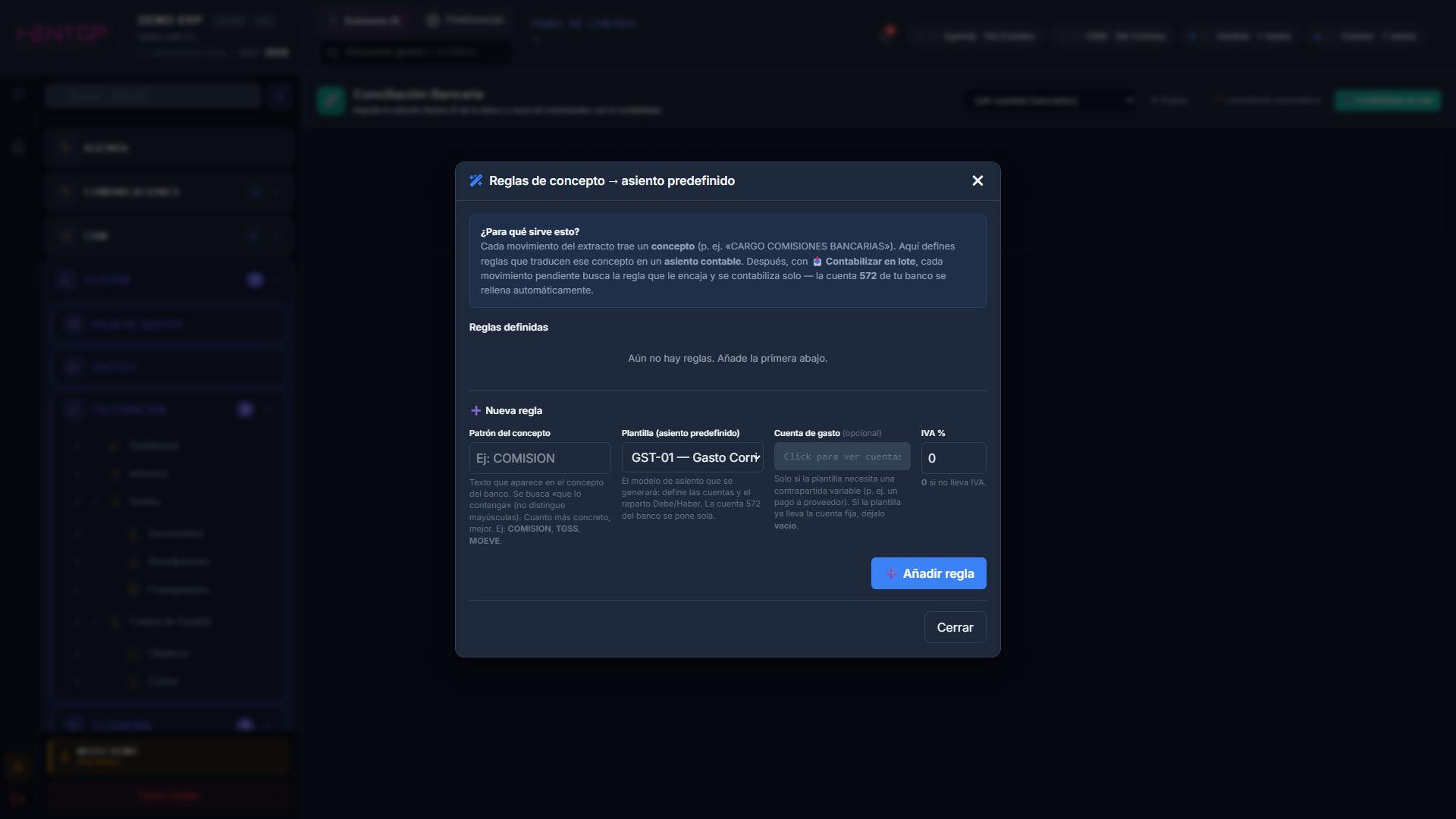
El bloque Reglas definidas lista las reglas existentes ("Aún no hay reglas. Añade la primera abajo." cuando está vacío). Debajo, + Nueva regla pide:
| Campo | Qué indicar |
|---|---|
| Patrón del concepto | Texto que debe aparecer en el concepto del banco. Se busca «que lo contenga», sin distinguir mayúsculas; cuanto más concreto, mejor (ej.: COMISION, TGSS, MOEVE). |
| Plantilla (asiento predefinido) | El modelo de asiento que se generará: define las cuentas y el reparto Debe/Haber. La cuenta 572 del banco se pone sola. |
| Cuenta de gasto (opcional) | Solo si la plantilla necesita una contrapartida variable (p. ej. un pago a proveedor). Si la plantilla ya lleva la cuenta fija, se deja vacío. |
| IVA % | Porcentaje de IVA del movimiento; 0 si no lleva IVA. |
+ Añadir regla incorpora la regla a la lista; Cerrar vuelve a la vista de conciliación.
Las acciones en lote piden cuenta
Conciliación automática y Contabilizar en lote operan sobre la cuenta bancaria elegida en el selector de la cabecera. Si se pulsan sin haberla elegido, el ERP no hace nada y lo avisa con el mensaje "Selecciona una cuenta bancaria.".