

Control de costes
📍 Obras › Control de costes
El control de costes sigue el coste real de cada obra frente a lo presupuestado, organizado por capítulo. Desde aquí se registran los partes de obra (mano de obra, maquinaria y material), se consultan las compras imputadas a la obra, se gestionan las subcontratas y se revisan las desviaciones entre el presupuesto de contrato y el gasto ejecutado.
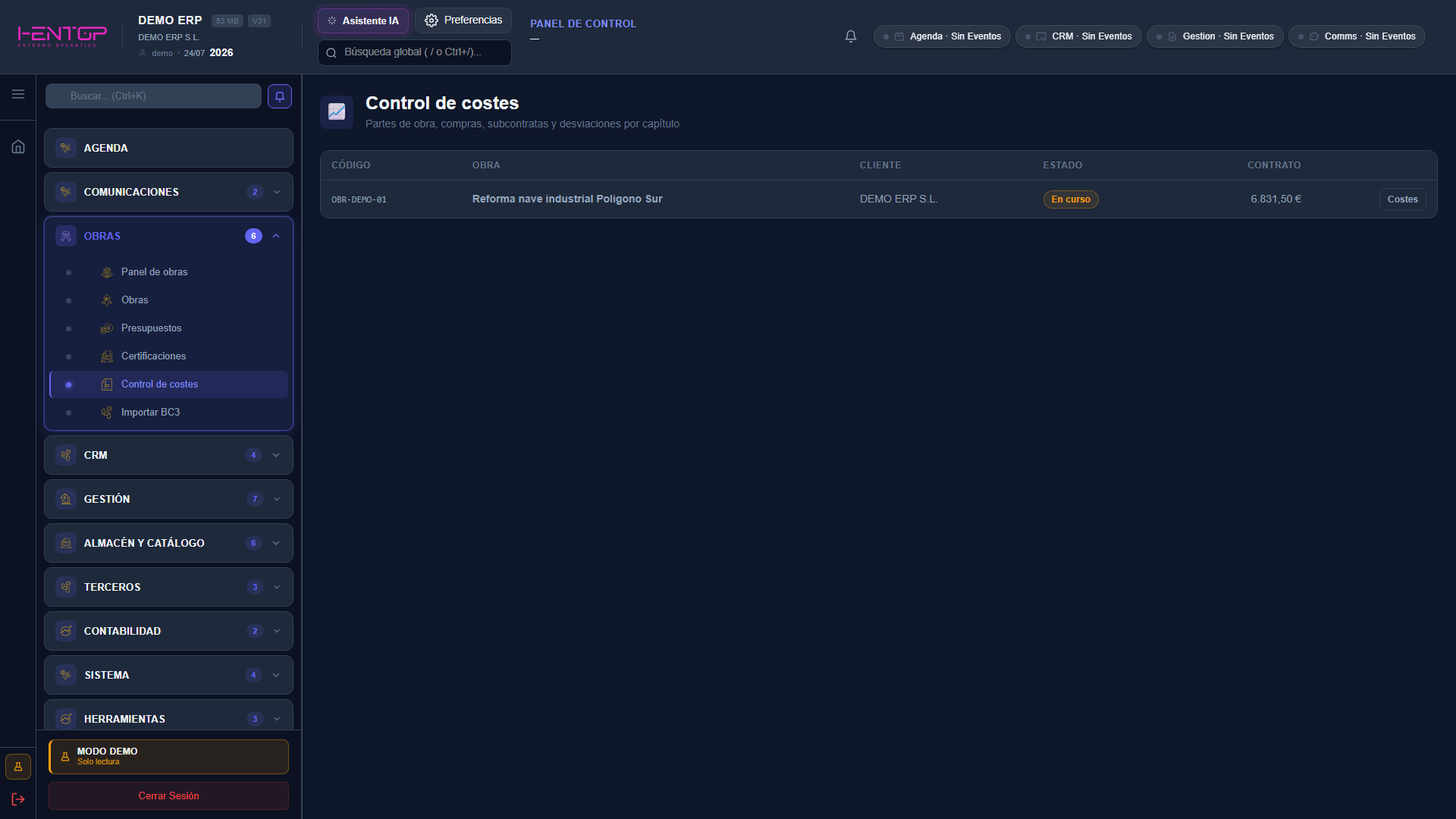
Qué muestra
El listado, subtitulado «Partes de obra, compras, subcontratas y desviaciones por capítulo», presenta una fila por obra con seguimiento de costes.
| Columna | Significado |
|---|---|
| Código | Referencia de la obra (p. ej. OBR-DEMO-01). |
| Obra | Nombre de la obra. |
| Cliente | Tercero para el que se ejecuta. |
| Estado | Situación de la obra (p. ej. En curso). |
| Contrato | Importe contratado de la obra. |
Al final de cada fila, el botón Costes abre el detalle.
Operaciones
| Acción | Cómo | Resultado |
|---|---|---|
| Abrir el control de costes | Botón Costes de la fila | Abre el detalle de la obra con sus pestañas de costes. |
Detalle de costes de la obra
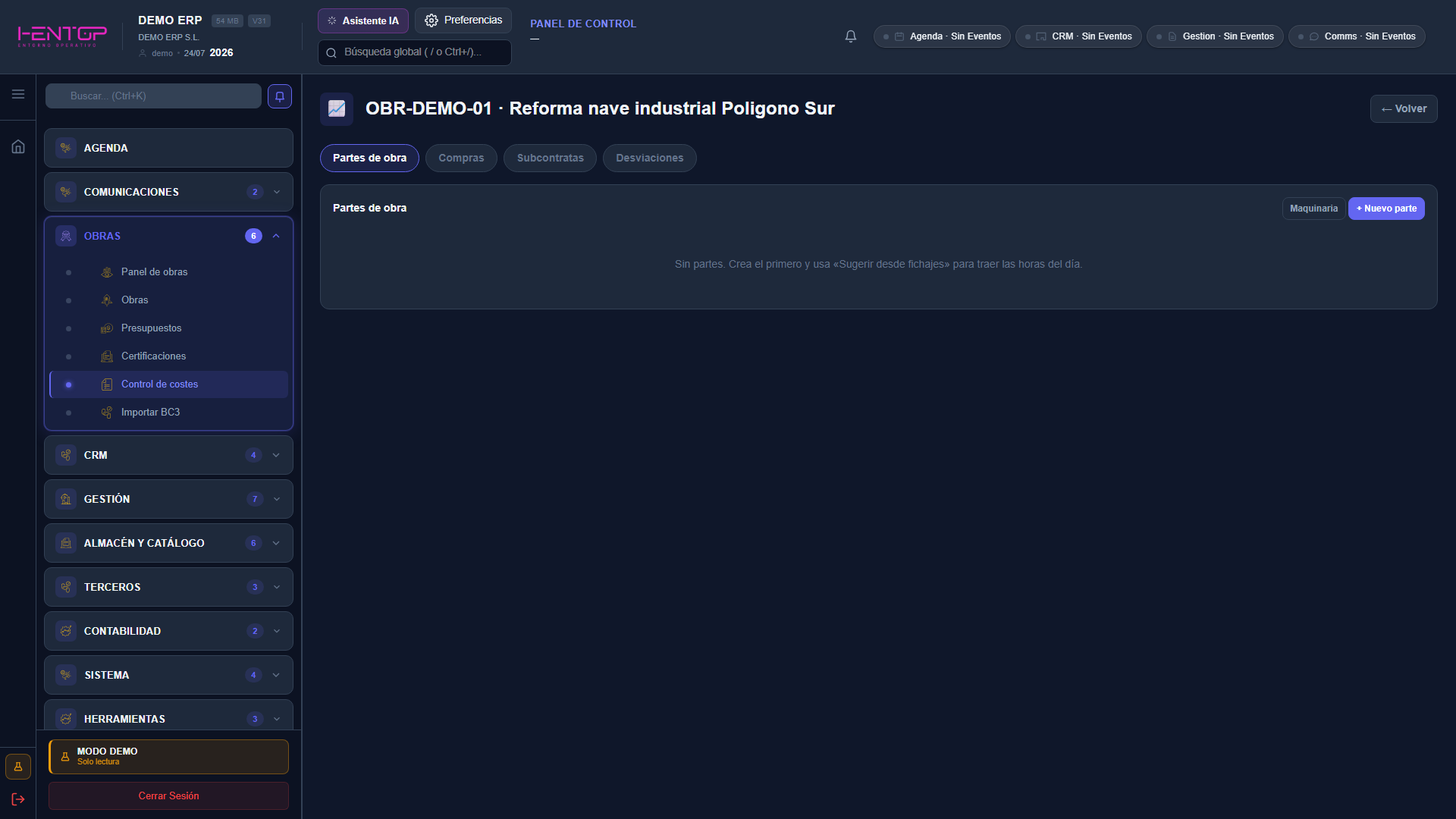
El detalle se encabeza con el código y el nombre de la obra (p. ej. OBR-DEMO-01 · Reforma nave industrial Polígono Sur); el botón ← Volver regresa al listado. Bajo la cabecera, una barra de pestañas organiza el coste según su origen: Partes de obra, Compras, Subcontratas y Desviaciones.
Partes de obra
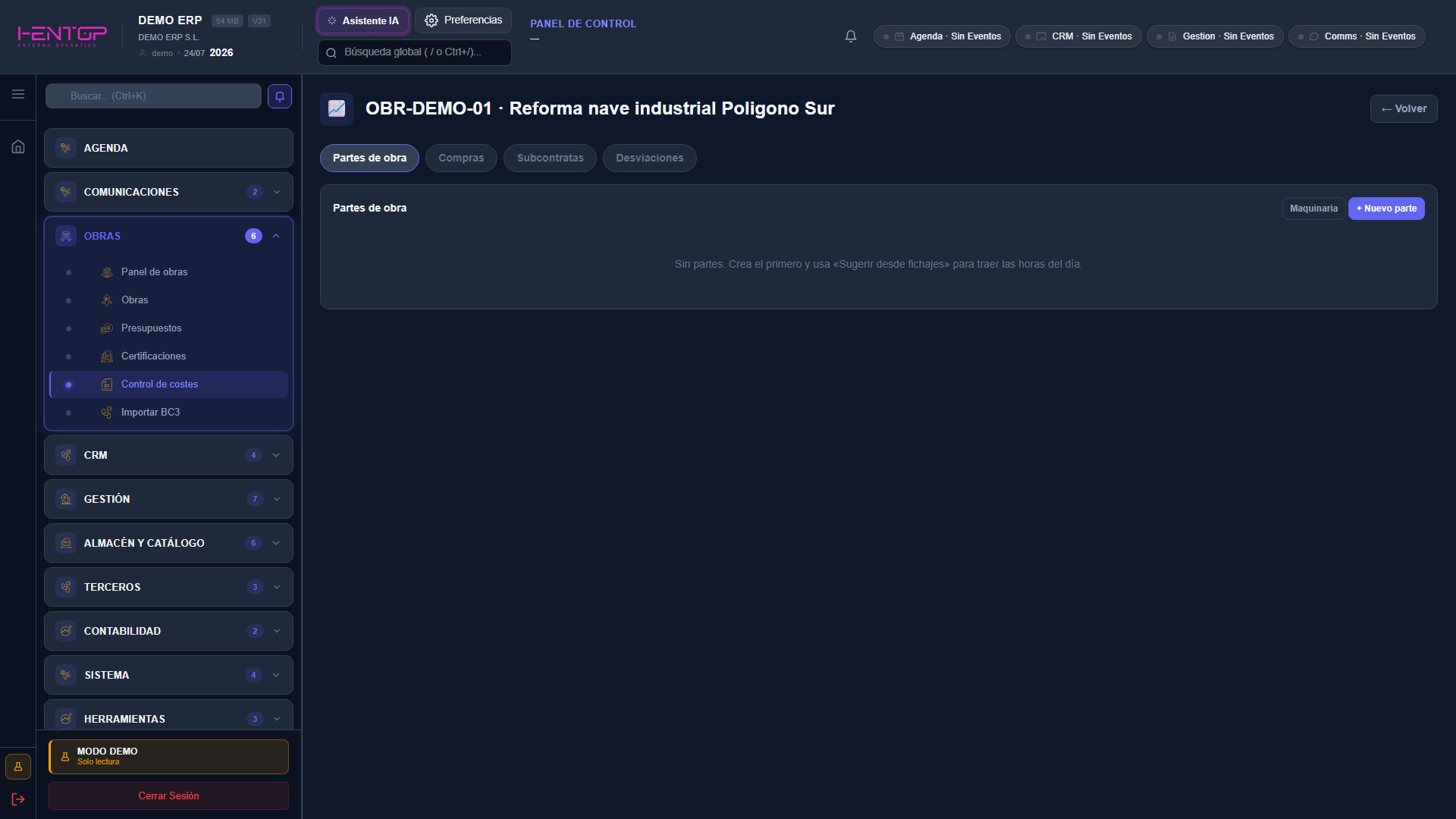
Recoge los partes de mano de obra, maquinaria y material de la obra. La cabecera ofrece el botón Maquinaria —para el catálogo de máquinas— y + Nuevo parte. Mientras no haya partes, se muestra el aviso «Sin partes. Crea el primero y usa «Sugerir desde fichajes» para traer las horas del día.», que adelanta que un parte nuevo puede rellenarse a partir de los fichajes del día.
Compras
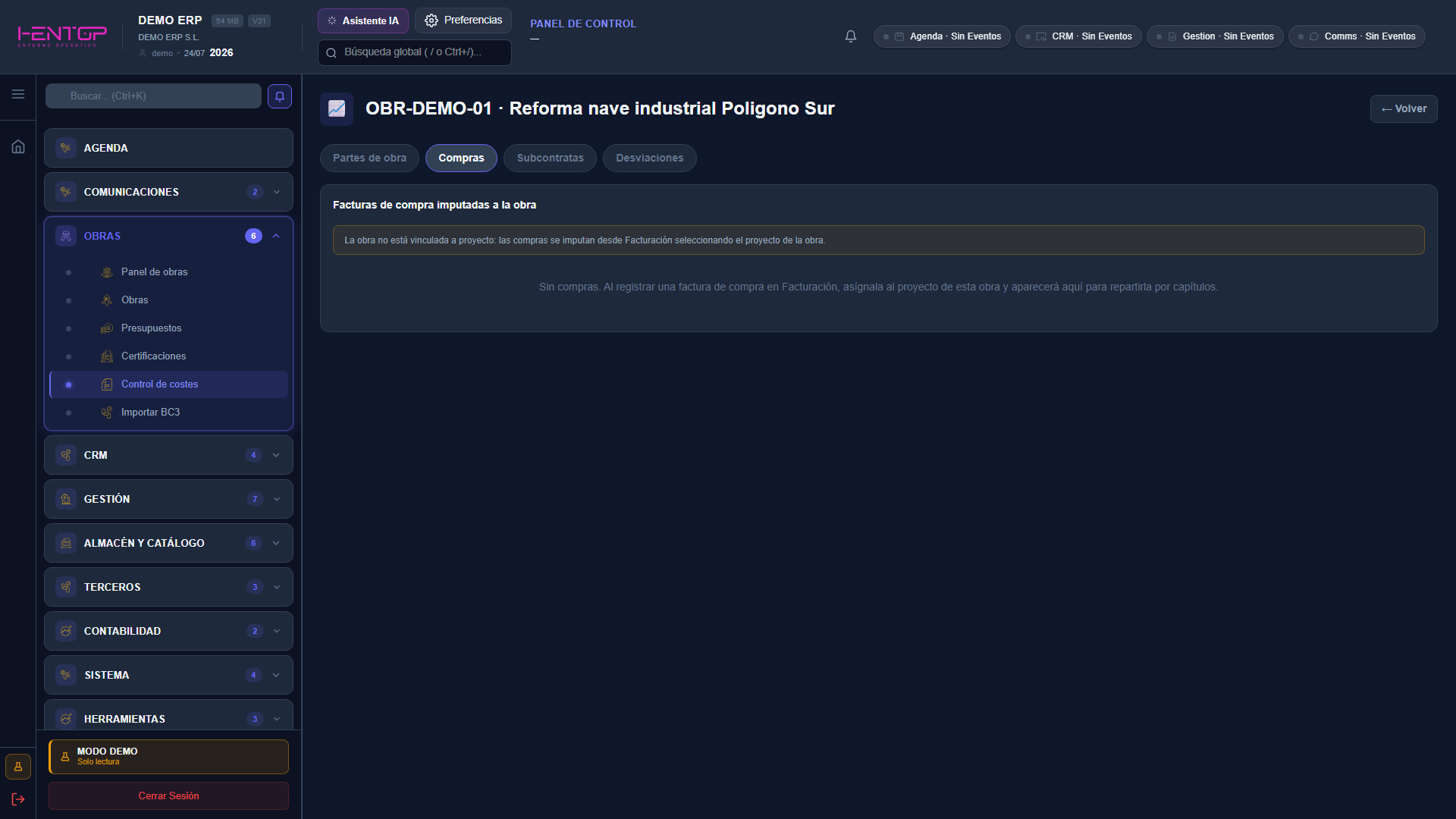
Lista las Facturas de compra imputadas a la obra. Un aviso recuerda que «La obra no está vinculada a proyecto: las compras se imputan desde Facturación seleccionando el proyecto de la obra.» Sin compras registradas, se explica cómo llegan hasta aquí: al registrar una factura de compra en Facturación y asignarla al proyecto de esta obra, aparecerá en esta pestaña para repartirla por capítulos.
Subcontratas
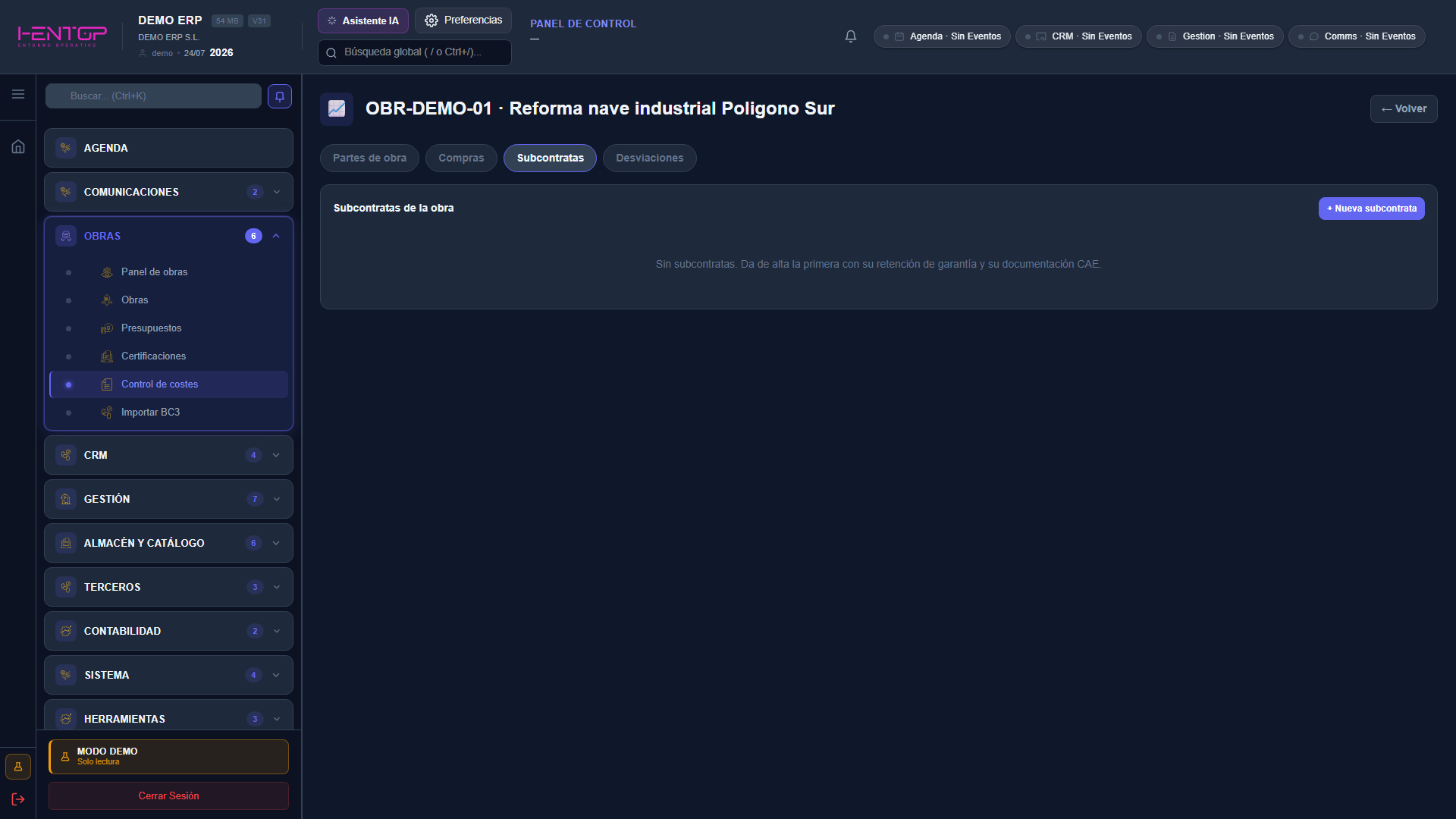
Reúne las Subcontratas de la obra. El botón + Nueva subcontrata da de alta una subcontrata. El estado vacío describe qué acompaña a cada alta: «Sin subcontratas. Da de alta la primera con su retención de garantía y su documentación CAE.»
Desviaciones
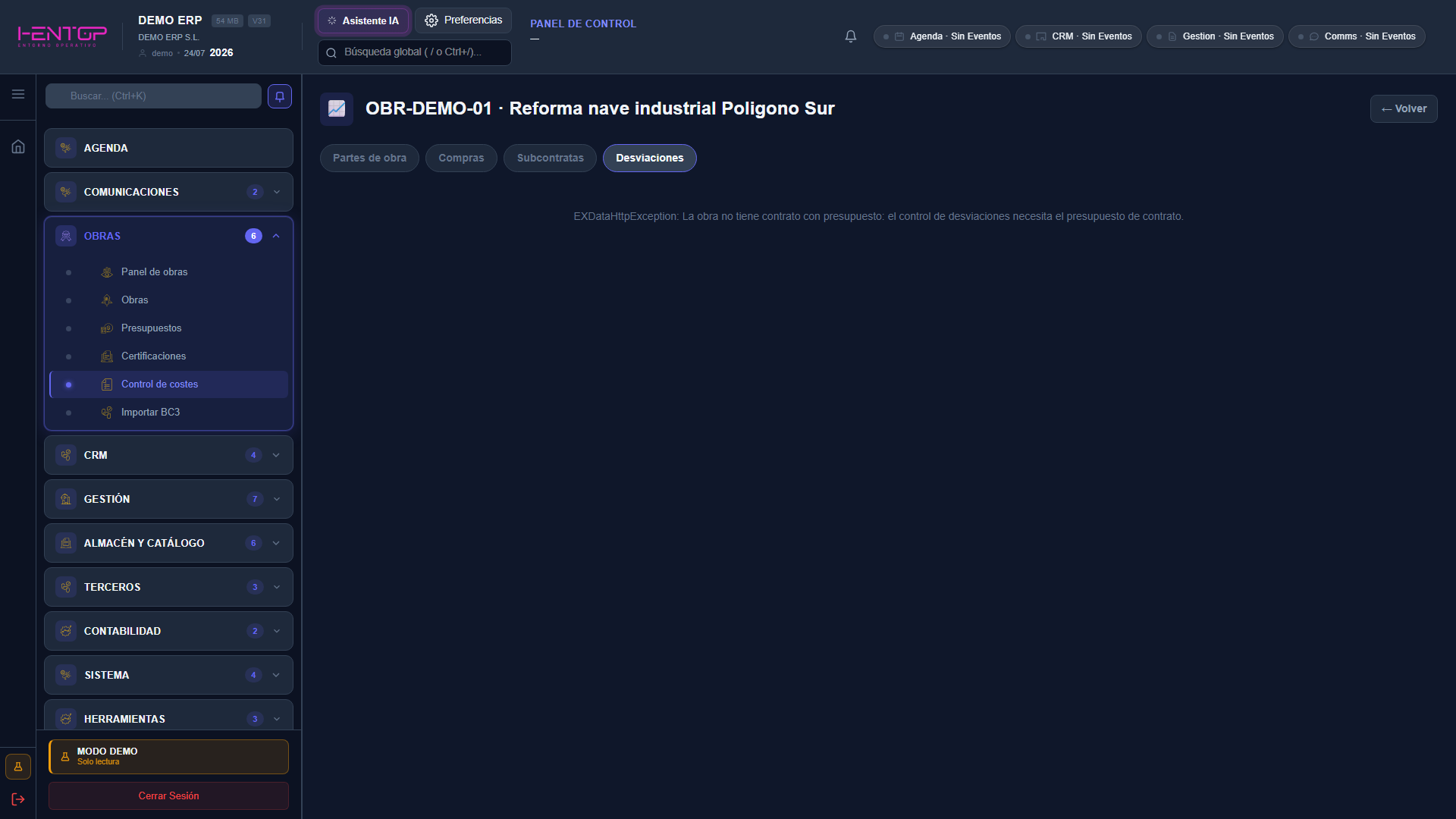
Compara el presupuesto de contrato con el coste real por capítulo. Para calcularse necesita que la obra tenga un contrato con presupuesto: cuando no lo tiene, la pestaña avisa de que el control de desviaciones necesita el presupuesto de contrato.
Las desviaciones parten del contrato
El comparativo por capítulo se apoya en el presupuesto de contrato de la obra. Genera antes ese contrato desde Presupuestos para que esta pestaña muestre el presupuestado frente a lo real.