

Obras
📍 Obras › Obras
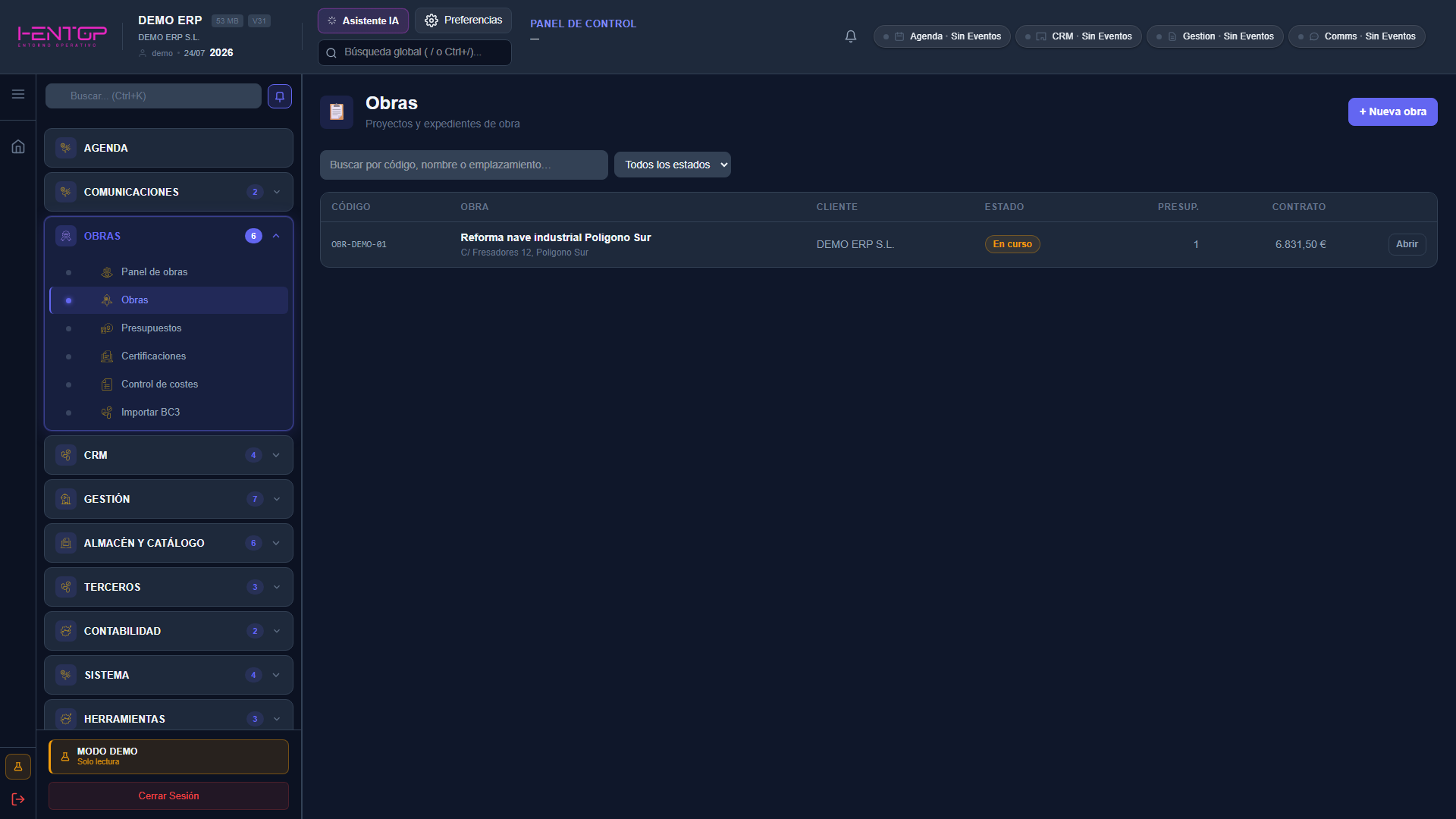
Listado completo de las obras del vertical de Construcción, bajo el rótulo Proyectos y expedientes de obra. Es el punto desde el que se dan de alta obras nuevas y se abre la ficha de cada una para trabajar con sus datos y presupuestos.
Qué muestra
Sobre la tabla, dos controles de búsqueda:
- Un campo de texto Buscar por código, nombre o emplazamiento… que filtra la lista conforme se escribe.
- Un desplegable Todos los estados para acotar la lista a un único estado.
Cada fila es una obra, con estas columnas:
| Columna | Contenido |
|---|---|
| Código | Referencia de la obra (en el ejemplo, OBR-DEMO-01). |
| Obra | Nombre de la obra y, en segunda línea, su emplazamiento. |
| Cliente | Tercero al que pertenece la obra. |
| Estado | Etiqueta de situación (en el ejemplo, En curso). |
| Presup. | Número de presupuestos vinculados a la obra. |
| Contrato | Importe contratado de la obra, en euros. |
Los datos del ejemplo son de demostración: una sola obra, Reforma nave industrial Polígono Sur (emplazamiento C/ Fresadores 12, Polígono Sur) del cliente DEMO ERP S.L., en curso, con un contrato de 6.831,50 €.
Operaciones
| Acción | Cómo | Resultado |
|---|---|---|
| Buscar | Campo Buscar por código, nombre o emplazamiento… | Filtra el listado por el texto introducido. |
| Filtrar por estado | Desplegable Todos los estados | Muestra solo las obras del estado elegido. |
| Crear una obra | Botón + Nueva obra | Abre el modal de alta descrito abajo. |
| Abrir una obra | Botón Abrir de la fila | Lleva a la ficha de la obra para consultar y editar su detalle. |
Alta de una obra
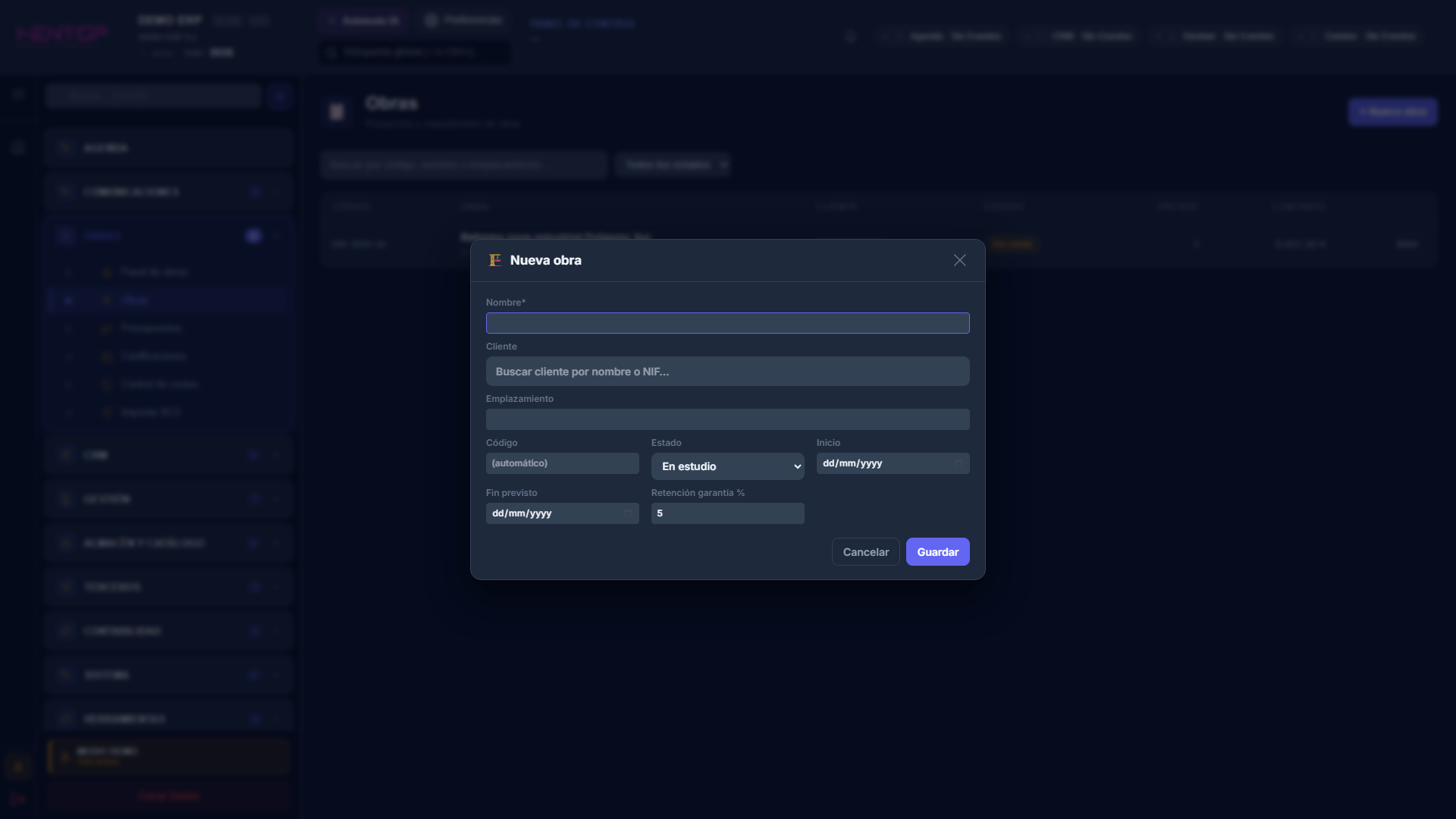
El botón + Nueva obra despliega el modal Nueva obra con el formulario de alta.
| Campo | Para qué |
|---|---|
| Nombre | Denominación de la obra. Es obligatorio (marcado con *). |
| Cliente | Buscador Buscar cliente por nombre o NIF… para asociar el tercero. |
| Emplazamiento | Dirección o ubicación física de la obra. |
| Código | Referencia de la obra; con el marcador (automático) se deja en blanco para que el sistema la numere. |
| Estado | Situación de partida de la obra; por defecto En estudio. |
| Inicio | Fecha de inicio (formato dd/mm/yyyy). |
| Fin previsto | Fecha prevista de finalización (formato dd/mm/yyyy). |
| Retención garantía % | Porcentaje de retención en garantía; por defecto 5. |
Con Guardar se crea la obra y se incorpora al listado; Cancelar cierra el modal sin cambios.
Ficha de la obra
Al pulsar Abrir se accede a la ficha de la obra, encabezada por su código y nombre (OBR-DEMO-01 · Reforma nave industrial Polígono Sur). En la cabecera hay tres botones:
- Liquidar garantías — abre el proceso de liquidación de las retenciones de garantía de la obra.
- Importar BC3 — importa un presupuesto en formato BC3 (FIEBDC-3) sobre la obra.
- ← Obras — regresa al listado de obras.
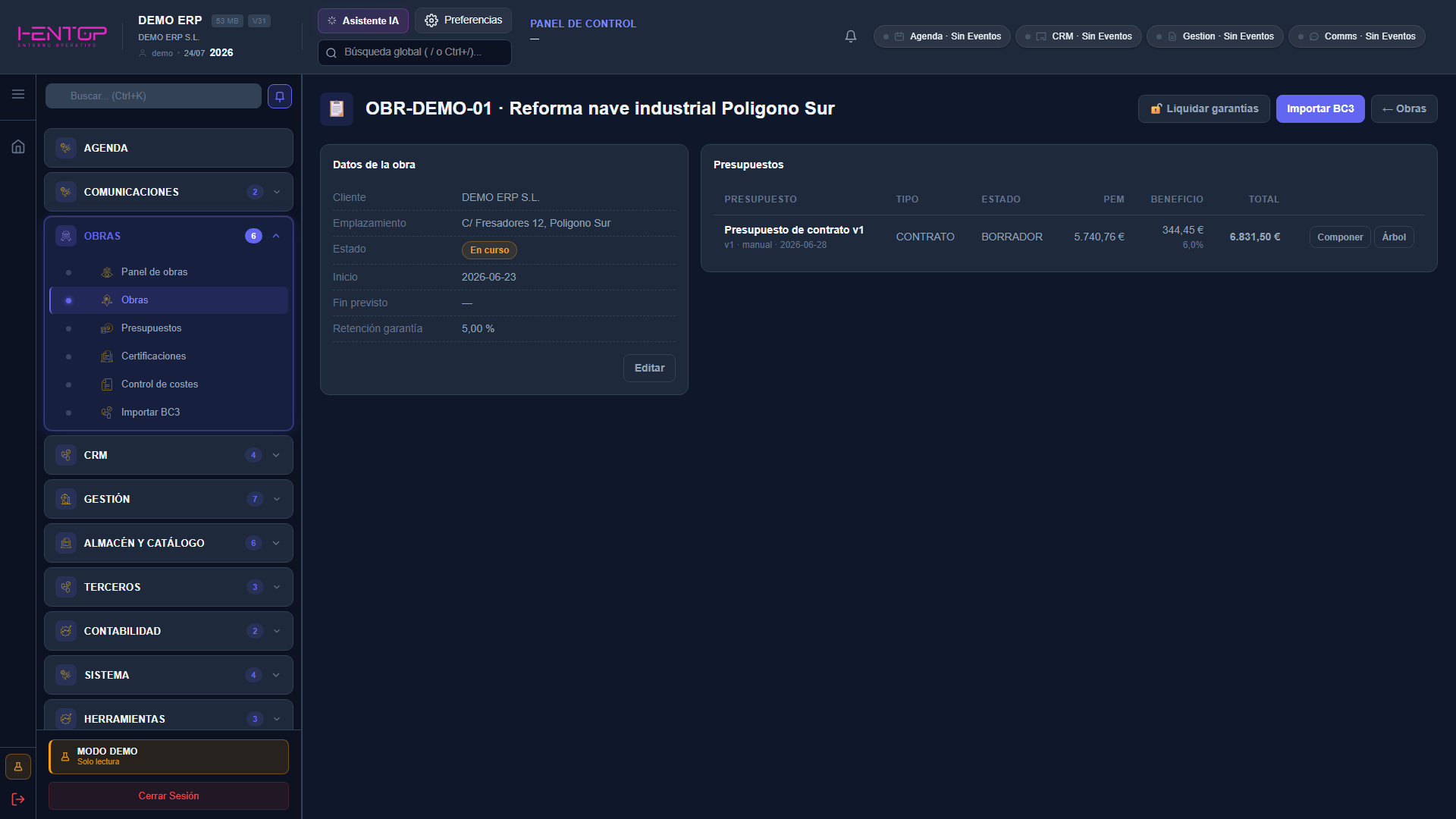
La ficha se organiza en dos paneles.
Datos de la obra
Muestra la información de cabecera de la obra: Cliente, Emplazamiento, Estado (etiqueta En curso en el ejemplo), Inicio, Fin previsto (un guion — cuando no se ha fijado) y Retención garantía (5,00 % en el ejemplo). El botón Editar reabre el formulario de alta sobre esta obra para modificar sus datos.
Presupuestos
Relaciona los presupuestos vinculados a la obra en una tabla con estas columnas:
| Columna | Contenido |
|---|---|
| Presupuesto | Nombre del presupuesto y, debajo, su versión, origen y fecha (v1 · manual · 2026-06-28). |
| Tipo | Naturaleza del presupuesto (en el ejemplo, CONTRATO). |
| Estado | Situación del presupuesto (en el ejemplo, BORRADOR). |
| PEM | Presupuesto de Ejecución Material. |
| Beneficio | Importe de beneficio y su porcentaje. |
| Total | Importe total del presupuesto. |
Cada fila ofrece dos botones: Componer, que abre el editor de composición del presupuesto, y Árbol, que muestra su estructura jerárquica de capítulos y partidas.
De la obra al presupuesto
Dé de alta la obra con sus datos básicos y su porcentaje de retención en garantía; después, desde la ficha, componga sus presupuestos o traiga uno externo con Importar BC3.